QHD чи 4K на 27 дюймах для роботи та ігор
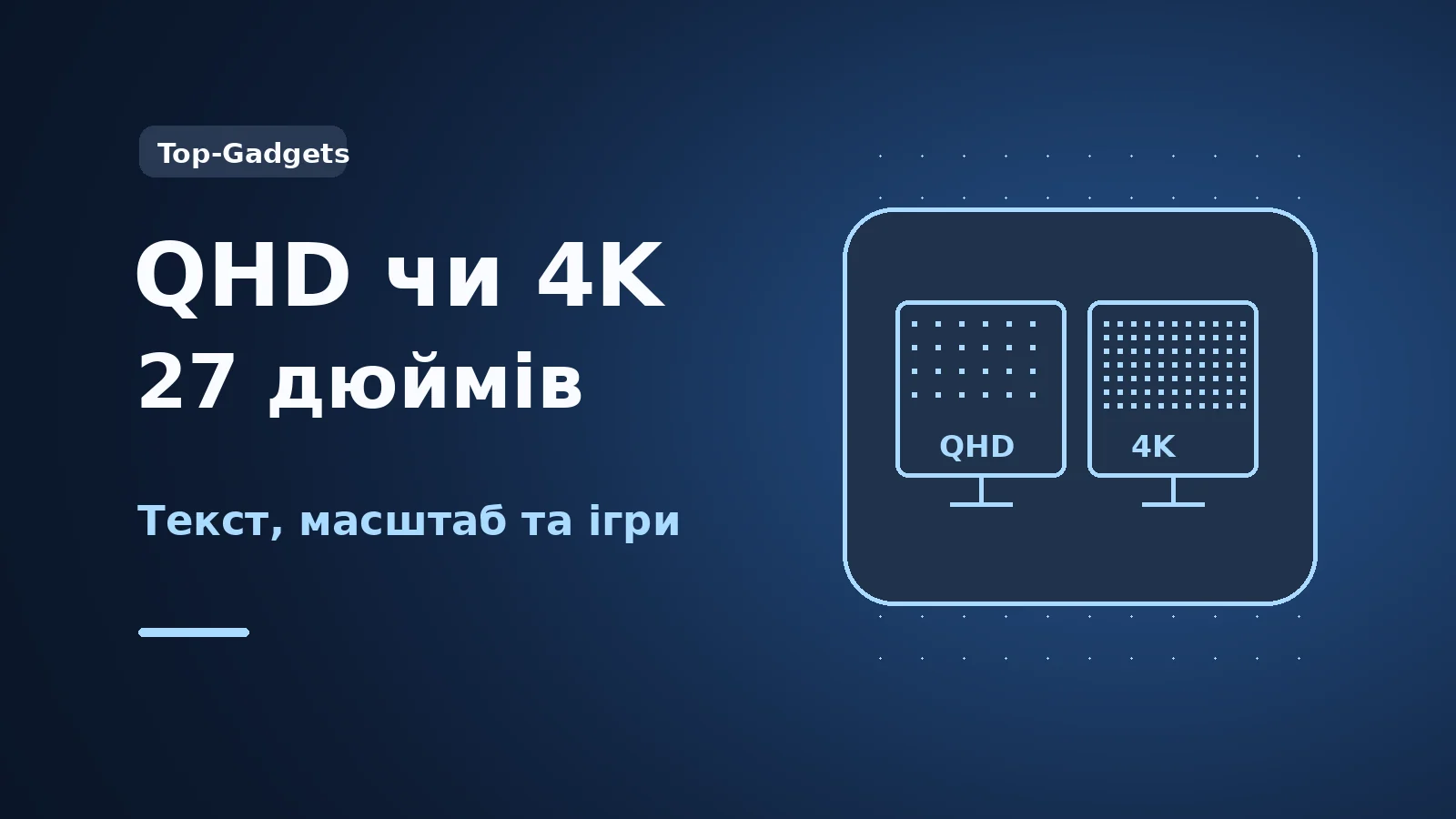
QHD чи 4K на 27 дюймах — вибір, який добре перевіряти на звичайному робочому документі. 4K дає більше пікселів на кожну літеру. QHD часто дозволяє працювати зі звичним розміром меню без масштабування. Щоб зрозуміти, що краще для вас, відкрийте однакові вікна на обох моніторах і зіставте їх за однакового розміру тексту.
У цьому матеріалі
Коротко. Для тексту, коду й дрібних деталей варто спробувати 4K із масштабом 150%. Якщо потрібна висока частота в іграх або відеокарті складно працювати з 4K, почніть із QHD. Для роботи й ігор остаточний вибір робіть за можливостями конкретного монітора.
Що змінюється, коли вибираєте QHD чи 4K
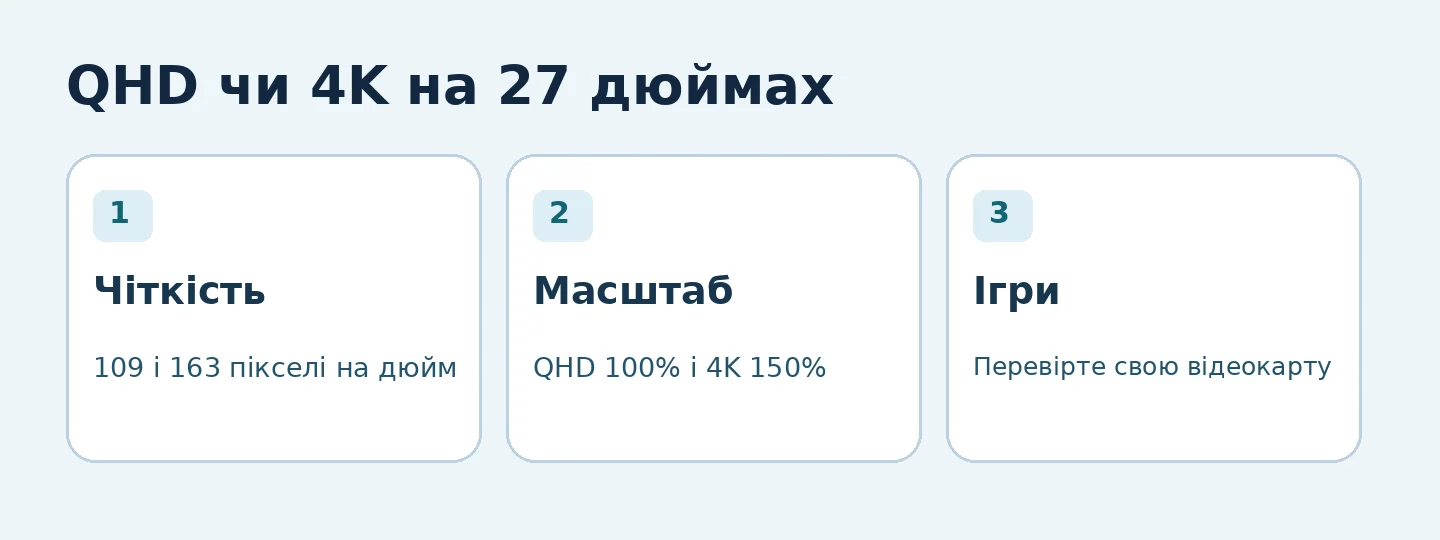
На діагоналі 27 дюймів роздільність 2560 × 1440 дає приблизно 109 пікселів на дюйм, а 3840 × 2160 — близько 163. Можна зіставити два приклади з каталогу Dell. UltraSharp U2724D має роздільність QHD і частоту до 120 Гц, а U2723QE — 4K і до 60 Гц. Це властивості саме цих моделей. Є монітори 4K з вищою частотою, тому не виводьте частоту лише з роздільності.
Для 27-дюймового 4K за масштабу 150% елементи інтерфейсу в програмах, які коректно масштабуються, мають приблизно такий самий фізичний розмір, як на 27-дюймовому QHD за 100%. У простому розрахунку 3840 ÷ 1,5 і 2160 ÷ 1,5 дають 2560 × 1440 умовного робочого простору. Сам дисплей при цьому продовжує показувати 3840 × 2160 фізичних пікселів. За 125% вміститься більше вікон, але текст і меню стануть меншими.
Як перевірити монітор зі своїми програмами
- Залиште рідну роздільність монітора. У Windows відкрийте параметри дисплея, виберіть потрібний екран і окремо змініть масштаб. Зменшення самої роздільності може зробити зображення менш чітким.
- Відкрийте програму, якою користуєтеся щодня. Для таблиць перевірте, скільки колонок видно за зручного розміру шрифту. Для коду подивіться, чи легко розрізняєте схожі символи.
- Спробуйте реальну відстань до екрана. Якщо доводиться нахилятися вперед, поверніть більший масштаб, перш ніж оцінювати, скільки місця ви отримали.
- Якщо працюєте з двома моніторами, перетягніть вікно між ними. Деякі старі програми можуть виглядати по-різному на дисплеях з різним масштабом.
Коли різниця важливіша за цифру в характеристиках
4K має в 2,25 раза більше пікселів за QHD. Це не означає, що частота кадрів у грі зменшиться в стільки ж разів. Вона залежить від гри, налаштувань графіки, відеокарти та способу масштабування. Якщо ви граєте, перевірте тести своїх ігор на своїй відеокарті й звірте частоту, яку підтримує монітор через потрібний вхід.
Для тексту варто порівняти й самі панелі. RTINGS показує, що на чіткість тексту впливає, зокрема, розташування субпікселів. Зіставте монітори на однаковому фоні, а не лише за цифрами щільності. Якщо ноутбук працюватиме через док-станцію, перевірте її можливості та порт за гідом про USB‑C і Thunderbolt. Для порівняння з дешевшим варіантом стане в пригоді матеріал про 24 і 27 дюймів у Full HD.
Почніть із питання, що вас зараз обмежує. Якщо не вистачає чіткості дрібного тексту, спробуйте 4K за схожого масштабу елементів. Якщо влаштовує текст, але потрібна плавніша гра, перевірте частоту на QHD і 4K у межах свого бюджету.
Що перевірити перед підключенням
Знайдіть у характеристиках не просто HDMI, DisplayPort або USB‑C, а потрібну пару роздільності й частоти. Якщо 4K потрібен для роботи, але ноутбук через док-станцію дає лише 30 Гц, курсор і прокручування можуть здаватися менш плавними. Для проби під’єднайте монітор напряму або перевірте інший порт, якщо виробник його рекомендує. Так можна відрізнити обмеження підключення від властивостей самої панелі.
За можливості відкрийте знайомий документ обома способами. Порівняйте, чи легко читати дрібний шрифт, чи вміщаються потрібні вікна й чи зручно прокручувати. Ця проста проба допоможе оцінити робочий комфорт ще до того, як ви почнете порівнювати інші параметри моніторів.
Джерела
- Microsoft Support — масштаб і роздільність Windows.
- Dell U2724D і Dell U2723QE — приклади двох 27-дюймових моделей.
- RTINGS — вплив структури субпікселів на текст.