120 Гц на PS5: 3 перевірки відеовиходу
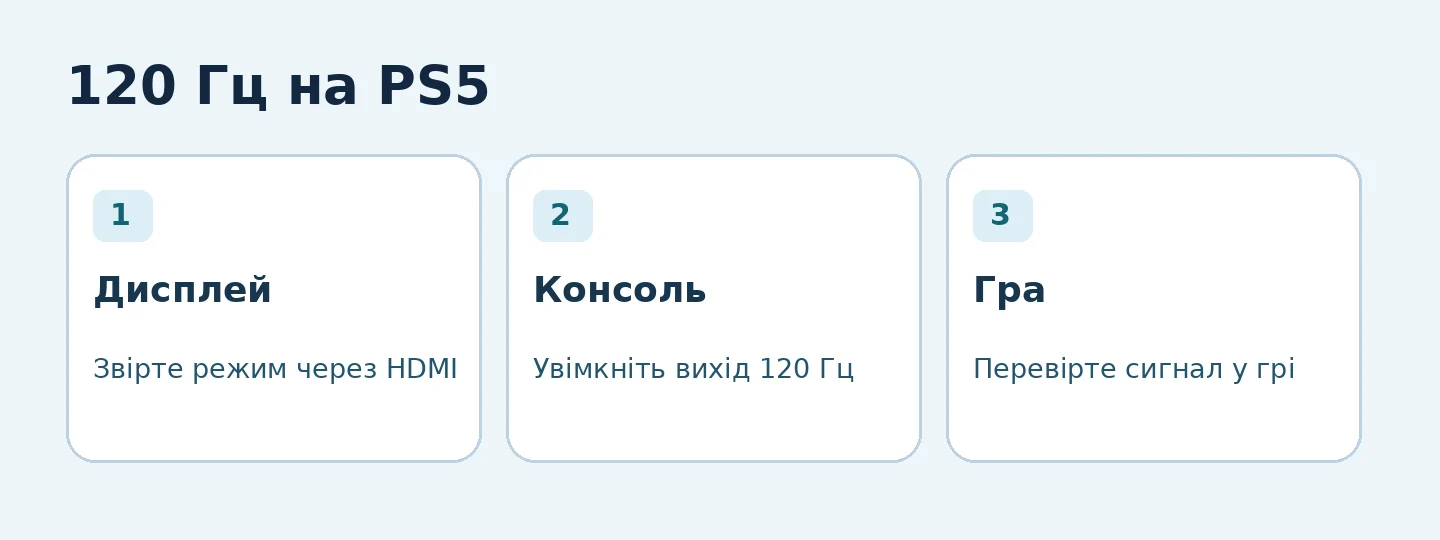
Щоб увімкнути 120 Гц на PS5, перевірте три речі: чи приймає дисплей сигнал 120 Гц через HDMI, чи дозволений такий вихід у налаштуваннях консолі й чи підтримує його конкретна гра. Навіть якщо екран має високу частоту в паспорті, через певний HDMI-вхід або на потрібній роздільній здатності він може працювати інакше.
У цьому матеріалі
Коротко. Для першої перевірки під’єднайте консоль прямо до телевізора або монітора комплектним кабелем. Увімкніть вихід 120 Гц у налаштуваннях PS5, запустіть сумісну гру та відкрийте інформацію про фактичний сигнал.
120 Гц на PS5 і 120 кадрів за секунду
Герци описують частоту оновлення дисплея, кадри за секунду — швидкість, із якою гра готує нові кадри. Відеосигнал 120 Гц підтверджує режим з’єднання, але не вимірює точну швидкість рендерингу гри. Саме тому перевірку варто робити в грі, яка має відповідний режим, а не лише на головному екрані консолі.
| Що бачите | Можлива причина | Що перевірити |
|---|---|---|
| Меню показує 60 Гц | Гра з режимом 120 Гц ще не запущена | Відкрити сумісну гру й увімкнути її режим |
| 120 Гц доступні лише на меншій роздільності | Обмеження HDMI-входу чи проміжного пристрою | Перевірити список підтримуваних режимів дисплея |
| При вмиканні режиму пропадає зображення | Кабель, порт або пристрій між консоллю й дисплеєм | Під’єднати PS5 безпосередньо комплектним кабелем |
Де увімкнути 120 Гц
- На PS5 відкрийте «Налаштування» → «Екран і відео» → «Виведення відео». Перевірте, що параметр виходу 120 Гц увімкнено. Формулювання може трохи відрізнятися залежно від мови системи.
- Перевірте інформацію про під’єднаний HDMI-пристрій. Якщо користуєтеся 1440p, запустіть вбудований тест виходу 1440p: PlayStation зазначає, що він охоплює 60 і 120 Гц, SDR, HDR та VRR, коли дисплей їх підтримує.
- Усередині гри відкрийте налаштування графіки або відео. Наприклад, для Fortnite Epic Games описує окремий режим 120 FPS і попередньо радить увімкнути пресет продуктивності в системних налаштуваннях.
- Під час гри відкрийте інформацію про вхідний сигнал у меню телевізора або монітора. За потреби порівняйте її з інформацією про поточний відеосигнал у PS5.
Що перевірити на телевізорі або моніторі
Знайдіть у документації не тільки найбільшу частоту панелі, а й підтримувані роздільні здатності через HDMI. У монітора найвища частота в характеристиках іноді стосується іншого входу або іншого режиму. На телевізорі перевірте, чи потрібне розширене налаштування конкретного HDMI-входу. Для 4K/120 також звірте, чи підтримують його всі пристрої між консоллю та екраном.
Для першого тесту від’єднайте проміжний ресивер, саундбар, HDMI-перемикач або карту захоплення. Якщо пряме підключення працює, повертайте пристрої по одному. Це допоможе визначити, де саме змінюється режим. Для монітора додатково звірте підтримку звуку через його HDMI-вхід, якщо після зміни схеми звук зник.
Якщо вибираєте екран, почніть із порівняння OLED і Mini LED для ігор і технічної документації конкретної моделі. Якщо ще обираєте платформу, у порівнянні PS5 та ігрового ПК розібрано ширші відмінності.
Як відрізнити обмеження гри від обмеження екрана
Якщо одна сумісна гра перемикає дисплей на 120 Гц, а інша залишається на 60 Гц, перевірте налаштування та документацію другої гри. Якщо навіть тест 1440p не підтверджує 120 Гц, коли ви очікуєте саме цей режим, поверніться до порту й кабелю. Змінюйте один параметр за спробу й записуйте результат, наприклад «1440p/120 працює напряму, через ресивер — 60». Так легше зберегти робоче налаштування після наступної зміни.
Чи варто залишати 120 Гц у кожній грі
Порівняйте два режими в одній сцені, наприклад зробіть той самий поворот камери або пройдіть короткий відрізок маршруту. Режим вищої частоти може змінювати роздільну здатність чи інші параметри графіки. Якщо режим 120 Гц працює, але ви віддаєте перевагу чіткішому зображенню, залиште в грі режим, який вам більше підходить. Також не змінюйте одночасно 120 Гц, HDR та VRR: якщо екран почне блимати або втрачати сигнал, перевірка по одному параметру допоможе відтворити проблему. Після кожної зміни звіряйте параметри вхідного сигналу.
Джерела
- PlayStation Support — режими відеовиходу та тест 1440p.
- PlayStation Україна — перевірка кабелю та підключення.
- Epic Games Support — налаштування 120 FPS у Fortnite.