ChatGPT дозволив закривати чати PIN-кодом: що знати
20 жовтня 2026 року в ChatGPT почали поступово запускати Locked Chats — захищені розмови. Функція дозволяє прибрати вибраний чат зі звичайної історії та відкривати його лише після введення чотиризначного PIN-коду або підтримуваної біометричної перевірки на смартфоні. Це практична зміна для людей, які демонструють екран колегам, дають телефон родичам або не хочуть випадково показати назву особистої розмови. Проте новий замок не перетворює ChatGPT на зашифрований сейф, і саме цю різницю варто зрозуміти до використання.
Як працюють захищені розмови
Після блокування чат зникає зі звичайного списку розмов, закріплених чатів і стандартного пошуку. Він переходить у розділ Projects → Locked chats. Для відкриття потрібно ввести PIN облікового запису. На сумісних iPhone можна застосовувати Face ID або Touch ID, а на Android — розблокування пристрою, якщо така можливість пропонується в налаштуваннях. Біометрія є додатковим способом доступу, а не окремим ключем до зашифрованого сховища.
За документацією OpenAI, захищені чати поступово з’являються в тарифах Free, Go, Plus, Pro, Business, Enterprise та Edu. Якщо пункту Lock chat ще немає в меню розмови, це не обов’язково помилка: розгортання триває. Для окремих типів розмов і продуктів діють винятки. Наприклад, тимчасові чати, групові розмови, архівовані чати й розмови із запланованими завданнями заблокувати таким способом не можна.
Як увімкнути Locked Chats
Відкрийте потрібну розмову в ChatGPT, знайдіть меню з трьома крапками, виберіть Lock chat і підтвердьте дію. Під час першого використання сервіс запропонує створити чотиризначний PIN-код облікового запису. Після цього розмова переміститься до захищеного розділу. Щоб повернути її у звичайну історію, потрібно відкрити захищений чат і скористатися дією Unlock chat.
Важлива деталь: доступ після введення PIN може тимчасово залишатися відкритим у поточній вкладці або вікні. У вебверсії оновлення сторінки чи закриття вкладки завершує цей доступ; на мобільних пристроях захищений розділ знову блокується після періоду неактивності. Якщо поруч є інші люди, краще натиснути Lock now одразу після завершення роботи. І не варто покладатися лише на автоматичне приховування: інші вже відкриті пристрої іноді показуватимуть старі назви чатів до оновлення інтерфейсу.

Чого PIN-код не захищає
OpenAI прямо зазначає: Locked Chats не створює наскрізного шифрування, не змінює строків зберігання даних і не впливає на налаштування використання розмов для вдосконалення моделей. Це інструмент керування видимістю та доступом у застосунку, а не нова криптографічна система. Якщо питання стосується конфіденційних документів, банківських реквізитів або робочих таємниць, сам факт блокування чату не робить передавання таких даних безпечним.
Не менш важливе застереження стосується посилань для спільного доступу. Якщо розмова вже мала створене раніше публічне посилання, її блокування не видаляє це посилання. Раніше опублікована частина може залишатися доступною людям, які мають URL. Щоб припинити такий доступ, посилання потрібно видалити окремо. Це особливо актуально для користувачів, які надсилали розмови колегам, а згодом вирішили приховати їх від сторонніх очей.
Що відбувається з пам’яттю та файлами
Згідно з офіційною довідкою, повідомлення, надіслані після блокування чату, можуть використовуватися для пам’яті всередині захищених розмов, якщо функція Memory увімкнена. Водночас нові відомості з цього розділу не переносяться автоматично до звичайних чатів. Але блокування не стирає інформацію, яку сервіс запам’ятав раніше. Тому не варто сприймати Locked Chats як кнопку повного очищення персональних даних.
Файли, створені або завантажені безпосередньо в захищеній розмові, також приховуються від звичайного доступу відповідно до правил сервісу. Проте матеріали, додані з інших місць, можуть зберігати попередні права доступу. Якщо файл уже був доступний в іншому проєкті чи зовнішньому сховищі, блокування розмови саме по собі цього не скасує.
Що буде, якщо забути PIN
Найсерйозніше обмеження новинки — наслідки скидання забутого коду. OpenAI попереджає, що скидання PIN назавжди видаляє всі захищені чати та пов’язані з ними матеріали, які охороняв попередній код. Служба підтримки не може відновити такий вміст. Якщо код відомий, його можна змінити без видалення розмов. Тому перед блокуванням важливого робочого обговорення варто зберегти необхідні результати в дозволеному й безпечному місці.
Locked Chats чи тимчасовий чат
Ці режими розв’язують різні задачі. Тимчасовий чат створюється для бесіди, яка не має з’являтися у звичайній історії та не використовується для поліпшення моделей, тоді як Locked Chats призначений для збереження розмови з додатковим контролем доступу. Заблоковані чати залишаються під чинними налаштуваннями використання даних. Для ширшого розуміння приватності сервісу корисно також перевірити як працюють рекламні налаштування ChatGPT в Україні: блокування історії не змінює рекламних параметрів облікового запису.
Незалежні видання TechCrunch і Android Authority підтвердили запуск функції 20 жовтня та окремо звернули увагу на відсутність наскрізного шифрування й ризик безповоротної втрати чатів під час скидання PIN. Водночас ці повідомлення не є аудитом серверної безпеки ChatGPT.
Кому це справді корисно
Locked Chats варто використовувати для особистих нотаток, планів подарунків, чернеток повідомлень або розмов, назви яких не повинні з’являтися під час демонстрації екрана. Але для матеріалів, що потребують юридично визначеного режиму конфіденційності, потрібна окрема перевірка політик сервісу та організації. Головний висновок: PIN-код допомагає сховати розмову від випадкового перегляду на пристрої, але не змінює того, як сервіс зберігає й обробляє дані.
Джерела інформації
OpenAI Help Center — офіційна інструкція Locked Chats; TechCrunch — повідомлення від 20.10.2026; Android Authority — незалежне пояснення від 20.10.2026.
Джерела зображень
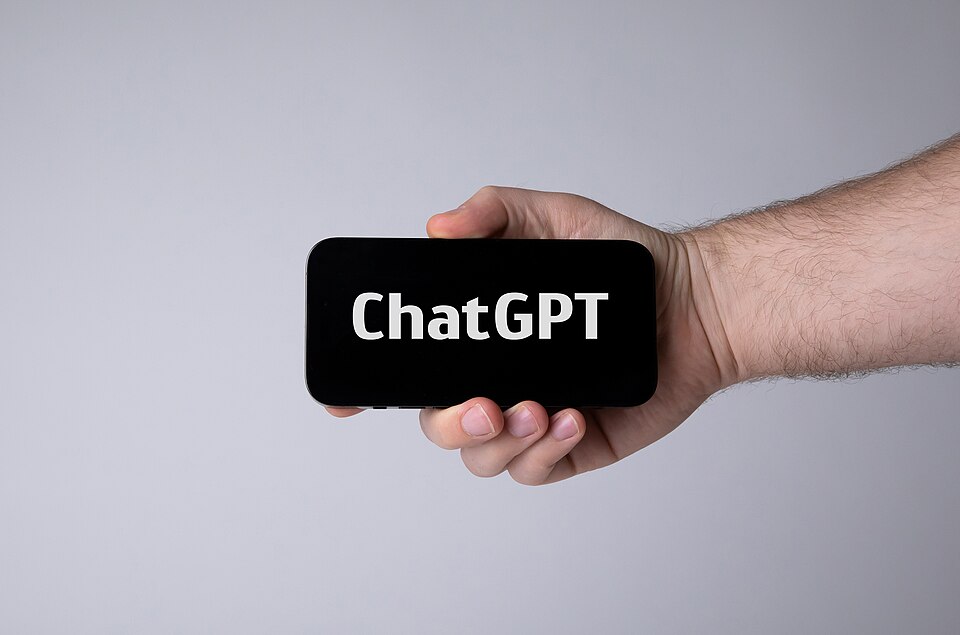
Головне фото — Jernej Furman, «Hand holding smartphone with ChatGPT», Wikimedia Commons, CC BY 2.0, без змін. Фото ілюстративне, не демонструє Locked Chats. Друге фото — Santeri Viinamäki, «Locked computer laptop», Wikimedia Commons, CC BY-SA 4.0, без змін; символічне зображення, не екран сервісу.