Gemini Notebook: керування нотатками просто в чаті
У Gemini з’явився зручніший спосіб працювати з власними дослідженнями: сервіс Gemini Notebook став підключеним застосунком, до якого можна звертатися просто під час розмови з помічником. Google підтвердила запуск 23 жовтня 2026 року. Це не окремий новий чатбот і не заміна звичайним нотаткам, а місток між розмовою та колекцією файлів, посилань і збережених матеріалів. Найпомітніша зміна — не потрібно щоразу вручну переходити до блокнота, аби попросити створити новий проєкт, знайти джерело або поставити запитання до вже зібраних документів.
Що саме змінилося 23 жовтня
Блокноти існували в Gemini і раніше: вони дозволяли збирати пов’язані чати та файли в окремих проєктах. Тепер Gemini Notebook отримав статус Connected App — підключеного застосунку. Це означає, що помічник може виконувати підтримувані дії із блокнотами за текстовим проханням у звичайній розмові. Наприклад, користувач може попросити показати блокноти, знайти матеріали певного дослідження або створити місце для нового завдання. Команда @Gemini Notebook дає змогу явно вказати потрібний сервіс, хоча для відповідних запитів Gemini іноді вибирає його автоматично.
У повідомленні Google названі чотири групи можливостей: створення, редагування та видалення блокнотів; додавання й керування джерелами; перегляд наявних блокнотів і матеріалів; відповіді з опорою на їхній вміст. Важливо не плутати перелік підтримуваних дій із гарантією безпомилкового виконання кожної команди. Результат залежить від облікового запису, дозволів, доступності інтеграції та формату конкретного матеріалу. Для важливих файлів після змін варто відкрити блокнот і перевірити, що саме було збережено.
Навіщо потрібен блокнот, коли вже є звичайний чат
У звичайній розмові зручно швидко запитати про одну тему. Але під час тривалої роботи виникає інша проблема: документи лежать у різних місцях, відповіді губляться серед десятків діалогів, а нову сесію доводиться знову знайомити з контекстом. Блокнот об’єднує матеріали навколо конкретного завдання. Для підготовки до іспиту це можуть бути конспекти та статті, для вибору ноутбука — характеристики кількох моделей і власні вимоги, для подорожі — маршрути, бронювання й збережені посилання.
Google описує блокноти як простір із джерелами, інструкціями та історією роботи над проєктом. Користувач може задавати правила відповіді для конкретного блокнота, наприклад просити порівнювати варіанти за визначеними критеріями. Це практичніше, ніж постійно копіювати той самий вступ у новий чат. Проте блокнот не перетворює будь-який документ на перевірену істину: помилки в джерелах, застарілі цифри та неоднозначні формулювання залишаються проблемою, навіть коли ШІ відповідає впевнено.
Як почати користуватися інтеграцією
Насамперед потрібно ввійти до Gemini зі своїм обліковим записом Google. У налаштуваннях підключених застосунків слід знайти Gemini Notebook і перевірити, чи дозволено з’єднання. В актуальній довідці Google шлях на комп’ютері проходить через бічне меню Customize → Connectors; вигляд меню може змінюватися залежно від пристрою та версії інтерфейсу. Інший варіант — у чаті ввести запит із @Gemini Notebook: якщо інтеграція ще не активована, сервіс може запропонувати підключення.

Для першої спроби краще вибрати невелике й зрозуміле завдання: створити блокнот для порівняння двох смартфонів, додати перевірені сторінки характеристик, а потім попросити перелічити джерела. Так легше помітити, чи Gemini працює саме з потрібною добіркою, а не відповідає загальними знаннями. Після кожної дії варто переглянути назву блокнота, список файлів та їхній вміст. Якщо відповідь спирається на зовнішні відомості, потрібно окремо перевіряти дати й походження цифр.
Блокноти можна створювати й через інтерфейс: у розділі Notebooks обрати новий проєкт, дати йому зрозумілу назву та додати джерела. Google дозволяє використовувати файли з пристрою, матеріали з Диска, вебсторінки та скопійований текст. Серед підтримуваних форматів у довідці згадані PDF, документи, таблиці, зображення, аудіо й текстові файли. Це перелік можливих типів джерел, а не обіцянка, що будь-який великий або захищений документ обробиться без обмежень.
Чим це відрізняється від NotebookLM
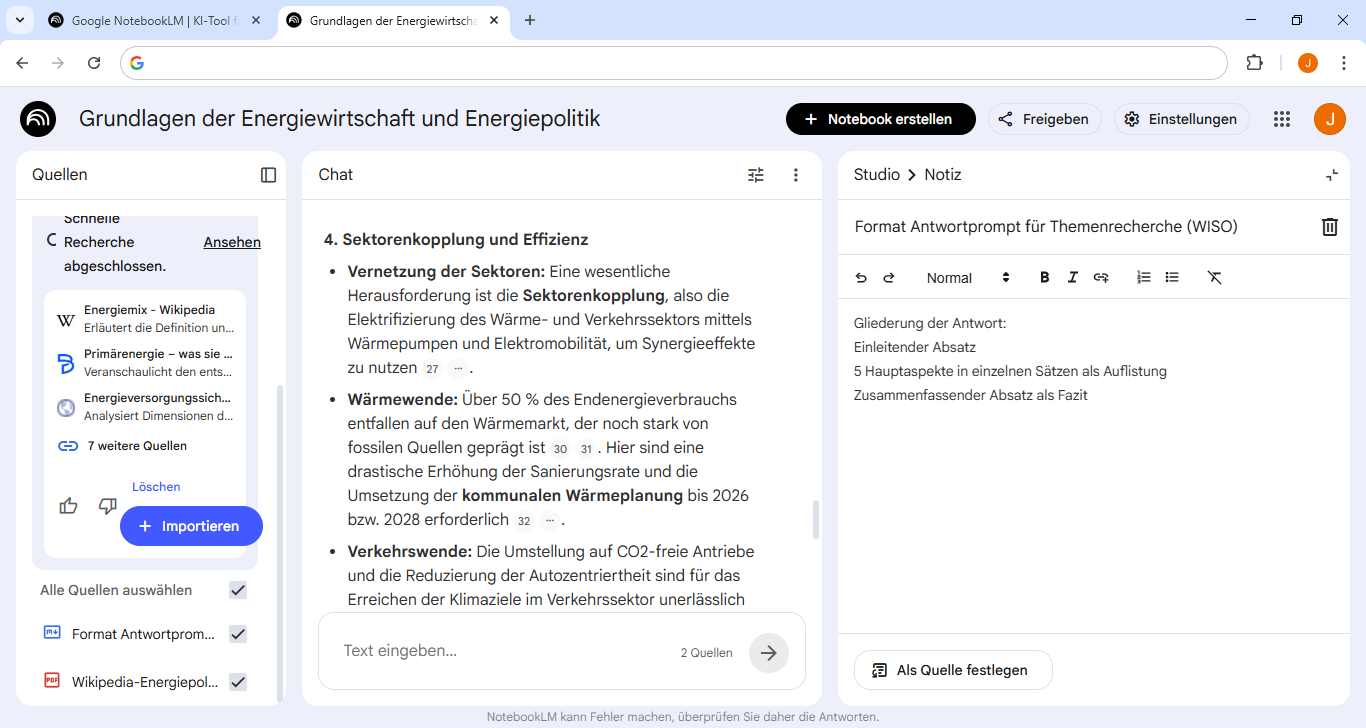
Назви легко сплутати. NotebookLM відомий як інструмент для роботи з добіркою джерел: користувач завантажує матеріали та досліджує їхній зміст. Gemini Notebook — спосіб організувати таку роботу всередині ширшого середовища Gemini. Google раніше повідомляла про синхронізацію блокнотів між продуктами, а журналісти Android Central ще навесні відзначали появу нотатників у мобільному застосунку для безплатних користувачів. Нинішній анонс не скасовує попередніх можливостей: він додає керування через запити до підключеного сервісу.
У повсякденній роботі різниця відчувається так: у блокноті зручно накопичувати перевірені матеріали, а в загальному чаті Gemini — швидко попросити знайти або впорядкувати потрібну добірку, не відкриваючи кожен файл вручну. При цьому в Google є окремі правила для спільних блокнотів: довідка попереджає, що вони можуть не відображатися в бічному списку Gemini, хоча помічник здатен надати посилання на них. Тому відсутність спільного блокнота в меню не обов’язково означає його видалення.
Де інтеграція справді заощаджує час
Перший корисний сценарій — довгий вибір техніки. Замість того щоб щовечора починати порівняння з нуля, можна зібрати офіційні специфікації, інструкції та незалежні тести в одному блокноті. Тоді запит про різницю між моделями має чіткіший контекст. Але ціну, гарантію, комплектацію та наявність у конкретному магазині все одно потрібно перевіряти окремо: джерело могло описувати інший ринок або стару конфігурацію.
Другий сценарій — навчання. В одному місці зберігаються конспекти, програма курсу й посилання на першоджерела. Gemini може допомогти знайти згадку про термін або пояснити, як два документи стосуються однієї теми. В офіційній довідці також описані спеціальні навчальні блокноти з тестами й відстеженням прогресу, але вони мають власні умови доступності. Їх не слід автоматично ототожнювати з усіма функціями звичайного Connected App.
Третій сценарій — підготовка особистого або малого бізнес-проєкту. Зручно зібрати вимоги до сайту, опис послуг, довідкові матеріали та список запитань до підрядників. Коли потрібно повернутися до певної домовленості, можна попросити знайти відповідний документ. Такий підхід не замінює систему зберігання договорів або резервні копії: блокнот слід розглядати як робочий інструмент пошуку й пояснення, а не єдине місце для критично важливих оригіналів.
Безплатний доступ і ліміти джерел
За офіційним повідомленням від 23 жовтня, підключений Gemini Notebook доступний користувачам особистих облікових записів Google, підписникам Workspace Individual та клієнтам Google Workspace. Отже, сам факт появи інтеграції не означає обов’язкову платну підписку. Водночас обсяг доступних ресурсів різниться між тарифами. Android Central повідомляв про обмеження у 50 джерел на блокнот для безплатного рівня, 100 для AI Plus, 300 для Pro і 600 для Ultra; ці значення потрібно звіряти з актуальними правилами Google перед великим проєктом.
Ліміт джерел — не єдина відмінність. Певні функції можуть залежати від налаштування активності, типу облікового запису та доступу адміністратора організації. Тому при порівнянні тарифів важливіше з’ясувати, скільки документів реально потрібно для конкретного завдання, ніж платити лише за обіцянку «розумнішого» блокнота. Для кількох інструкцій і нотаток безплатного рівня часто достатньо; для великого архіву слід оцінювати обмеження за поточною сторінкою довідки, а не за рекламними прикладами.
Що з доступністю в Україні
Google повідомляє, що інтеграція активна за замовчуванням у більшості регіонів, але в Європейській економічній зоні її потрібно підключати вручну. Україна не входить до ЄЕЗ, проте це не є окремим підтвердженням появи всіх можливостей для кожного українського облікового запису. Довідка прямо попереджає про поступове розгортання та відмінності за країною, пристроєм і мовою. Тож якщо перемикача немає, не варто робити висновок, що функція назавжди недоступна: слід перевірити застосунок і налаштування пізніше.
Окремої підтвердженої дати запуску саме для України або гарантованого набору українськомовних команд у прочитаних документах немає. Не слід також переносити правила ЄЕЗ на українські облікові записи без перевірки. Найнадійніший тест — подивитися, чи відображається Gemini Notebook серед підключених сервісів у власному акаунті, а потім спробувати просту дію з несекретним тестовим блокнотом.
Конфіденційність і важливі обмеження
Підключений застосунок отримує доступ до тих даних і дій, які дозволяють налаштування сервісу. Google зазначає, що інтеграцію можна від’єднати в Connected Apps. Для робочих і навчальних облікових записів адміністратор може додатково керувати доступом до Gemini та Gemini Notebook. Перед завантаженням документів із персональними даними, внутрішніми фінансовими показниками або комерційною таємницею потрібно перевірити правила організації та умови обробки інформації.
Налаштування Keep Activity має особливе значення. В офіційній довідці вказано, що без нього не працюють автоматичне збереження нових чатів у блокноті, пам’ять попередніх розмов, додавання наявних чатів через інтерфейс, частина можливостей із Google Drive та спеціальні типи блокнотів. При цьому є тонкість: довідка окремо уточнює, що додавання вже наявних чатів безпосередньо через Connected App наразі не підтримується навіть із увімкненою активністю. Тому анонсоване керування джерелами не слід сприймати як універсальний імпорт будь-якої старої розмови однією командою.
Видалення блокнота також потребує обережності. Google попереджає: разом із блокнотом видаляються додані до нього джерела та чати. Перш ніж прибирати проєкт, доцільно зберегти важливі оригінали у власному сховищі та перевірити, які матеріали мають залишитися доступними. Так само не варто безконтрольно давати помічнику команди на масове редагування або видалення: корисність природної мови полягає в економії натискань, але контроль за наслідками залишається за користувачем.
Чи варто переходити на новий спосіб роботи
Для людини, яка використовує Gemini лише для коротких запитань, нова інтеграція навряд чи змінить повсякденні звички. Її цінність з’являється тоді, коли робота триває тижнями, матеріали регулярно поповнюються, а до вже перевірених джерел потрібно повертатися. Зручніше попросити знайти потрібний блокнот у чаті, ніж пригадувати назви файлів і повторно збирати контекст. Але результат варто оцінювати на власних завданнях, не покладаючись на обіцянки автоматизації.
Найкраща стартова стратегія — створити один невеликий блокнот, додати кілька відкритих і достовірних джерел, перевірити відповіді та лише після цього переносити складніші проєкти. Якщо важлива точність, потрібно звіряти ключові твердження з оригінальними документами. Якщо важлива приватність — спочатку розібратися з дозволами й Keep Activity. Саме за таких умов Gemini Notebook може стати корисним робочим інструментом, а не ще одним місцем, де накопичуються невпорядковані файли.
Джерела та походження ілюстрацій
Основні факти: офіційний анонс Google Workspace від 23.10.2026; 9to5Google від 23.10.2026; довідка Google про блокноти; довідка Google про Connected Apps; Android Central від 01.05.2026. Зображення: скриншот NotebookLM — BitterLemon2021, CC BY-SA 4.0, показує попередній інтерфейс, а не нову інтеграцію; ілюстративне фото ноутбука — Radek Grzybowski, CC0 1.0.