Як підготувати домашній офіс до відключень світла та інтернету: практичний чекліст
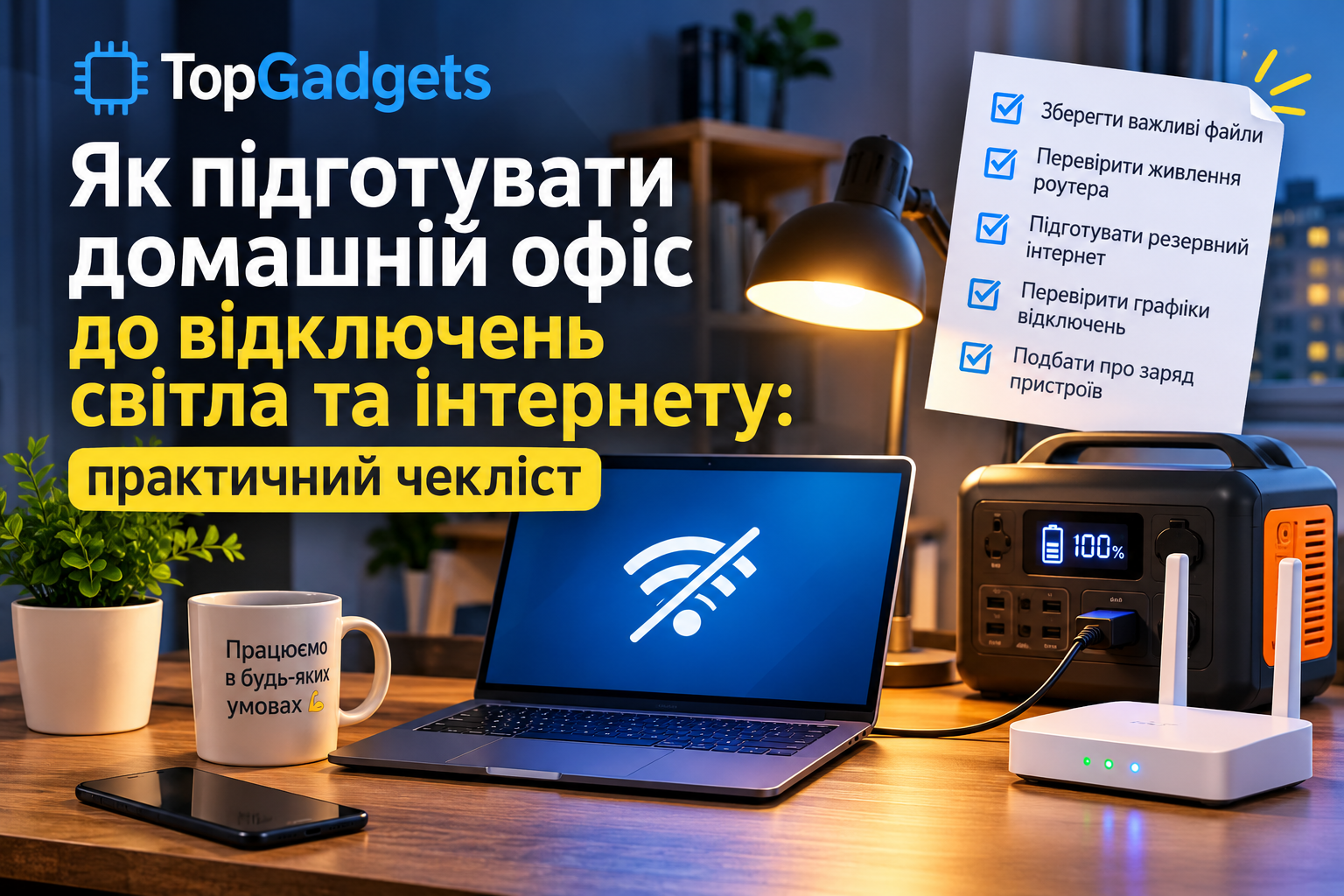
Щоб продовжити роботу під час відключення світла або домашнього інтернету, підготуйте заздалегідь три речі: потрібні файли в локальному сховищі, резервне живлення для техніки та альтернативний канал зв’язку. Найчастіша пастка — хмарний документ, який видно у папці на комп’ютері, але який насправді зберігається лише онлайн.
У цьому матеріалі
Нижче — шість практичних кроків: від налаштування Google Документів і OneDrive до перевірки графіків відключень. Наприкінці — короткий тест, який допоможе переконатися, що підготовка справді працює.
1. Підготуйте робочі файли до роботи без інтернету
Спершу визначте, що знадобиться для поточних завдань: документи, таблиці, презентації, технічні завдання, шаблони, контакти та вкладення з пошти. Збережіть ці матеріали на комп’ютері або ввімкніть для них офлайн-доступ у хмарному сервісі. Не потрібно завантажувати весь архів — достатньо файлів, з якими працюватимете найближчим часом.
Google Документи, Таблиці та Презентації
Google Документи, Таблиці й Презентації можуть працювати офлайн, але цю можливість потрібно налаштувати, поки інтернет доступний. На комп’ютері використовуйте Chrome або Edge, увійдіть у потрібний обліковий запис і заздалегідь увімкніть офлайн-доступ у налаштуваннях Google Диска. Для важливих документів окремо активуйте доступ офлайн у меню файла.
- Відкрийте Google Диск у потрібному профілі браузера.
- У налаштуваннях увімкніть офлайн-доступ.
- Знайдіть документи, таблиці та презентації, які знадобляться без мережі.
- У меню кожного важливого файла ввімкніть параметр «Офлайн-доступ», якщо він доступний.
- Дочекайтеся завершення підготовки та перевірте файли без підключення до інтернету.
Для роботи потрібні звичайний профіль браузера, встановлене й увімкнене розширення Google Документи офлайн та вільне місце на диску. У корпоративному обліковому записі адміністратор може обмежити цю функцію. Детальні кроки наведені в довідці Google про офлайн-доступ до Документів, Таблиць і Презентацій.
OneDrive у Windows: хмарний файл чи локальна копія?
Функція Files On-Demand показує в Провіднику Windows файли OneDrive, навіть якщо вони не завантажені на комп’ютер. Тому сама наявність документа в папці OneDrive не гарантує, що він відкриється без інтернету. Орієнтуйтеся на значок біля назви файла:
- Синя хмаринка — файл доступний лише онлайн. Для відкриття потрібне підключення до інтернету.
- Зелена галочка на білому тлі — файл завантажений і доступний локально, але Windows може автоматично звільнити місце та повернути його до стану «лише онлайн».
- Біла галочка на зеленому тлі — файл позначений як «Завжди зберігати на цьому пристрої» й має залишатися доступним офлайн.
Щоб закріпити файл або папку на пристрої, клацніть їх правою кнопкою миші в Провіднику та виберіть «Завжди зберігати на цьому пристрої». Дочекайтеся завершення завантаження. Саме цей статус варто встановити для документів, без яких не можна продовжити роботу. Різницю між статусами пояснює довідка Microsoft про OneDrive Files On-Demand.
2. Збережіть локально матеріали для найближчих завдань
Не покладайтеся лише на хмарні посилання. Окремо збережіть на ноутбуці копії документів, таблиць і презентацій, потрібні вкладення з пошти, інструкції, шаблони та контакти колег або клієнтів. Якщо формат файла залежить від онлайн-сервісу, експортуйте копію у формат, який відкриває встановлена на комп’ютері програма, наприклад DOCX, XLSX чи PDF.
Перевірте не тільки наявність файлів, а й те, чи відкриваються вони без мережі. Для конфіденційних документів використовуйте захищене сховище та не залишайте робочі дані на чужих пристроях або незахищених носіях.
3. Перевірте резервне живлення роутера, ONU та ноутбука
Для оптичного інтернету зазвичай потрібно живити і Wi-Fi-роутер, і термінал ONU/ONT, до якого під’єднаний оптичний кабель. Якщо знеструмиться хоча б один із них, домашній зв’язок може зникнути. Перед купівлею міні-ДБЖ або кабелю-перетворювача від павербанка подивіться на маркування штатного адаптера кожного пристрою: перевірте вихідну напругу (часто це 9 або 12 В), потрібний струм, тип і розмір штекера та полярність. Невідповідне живлення може пошкодити обладнання.
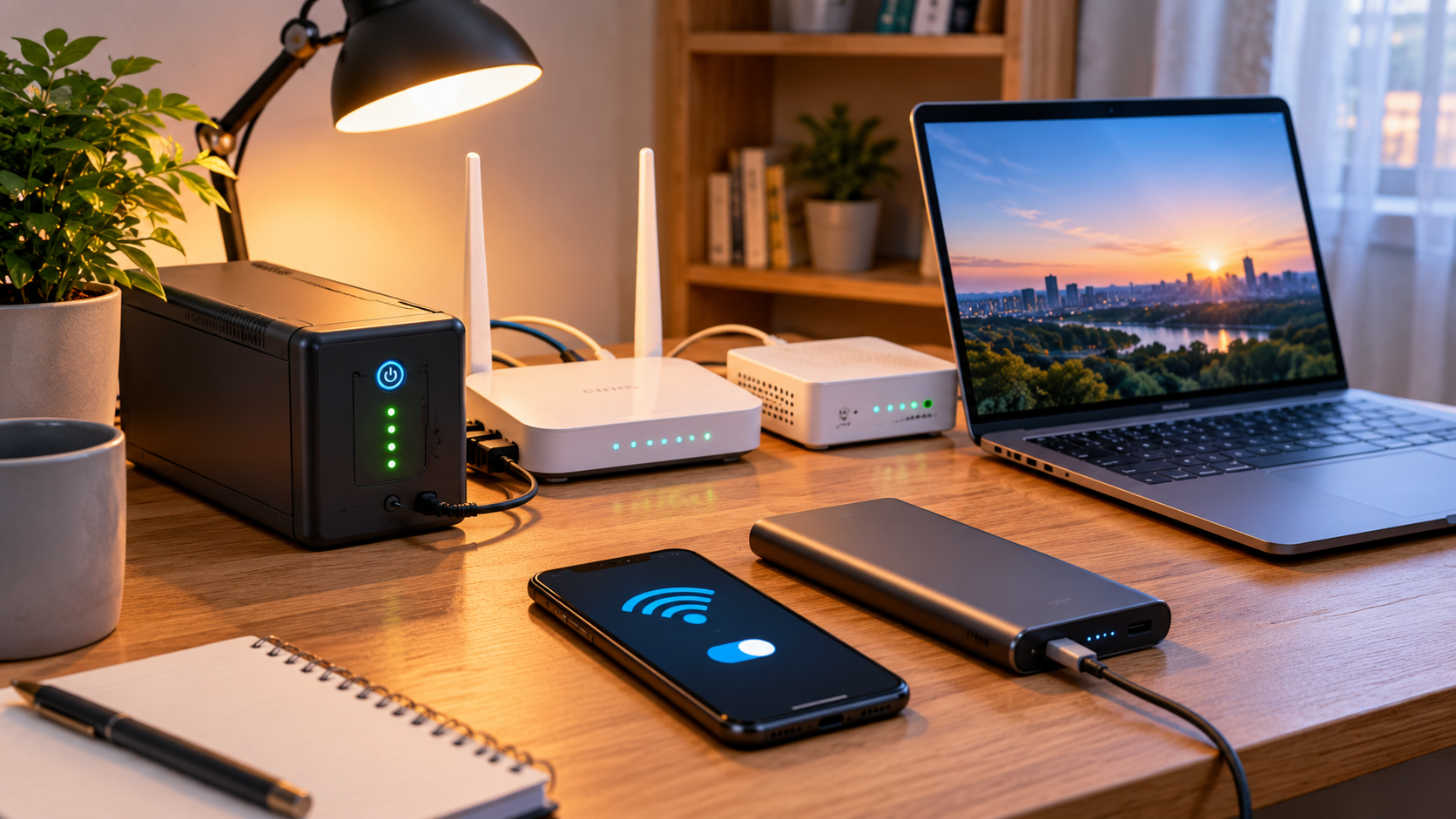
Навіть якщо роутер та ONU/ONT працюють від акумулятора, інтернет буде доступний лише за умови, що резервне живлення має і мережеве обладнання провайдера. Уточніть у свого оператора, чи працює його мережа під час відключень у вашому районі.
Чим заряджати ноутбук
Більшість сучасних офісних ноутбуків із заряджанням через USB-C Power Delivery потребують адаптера потужністю від 45–65 Вт, а деякі моделі — більше. Звичайний телефонний павербанк на 18–22,5 Вт зазвичай не зможе повноцінно заряджати такий ноутбук під час роботи: заряд може не надходити або акумулятор продовжить розряджатися, хоча й повільніше. Перевірте вимоги конкретної моделі ноутбука та характеристики павербанка — важливі не лише ємність, а й підтримувані профілі USB-C PD та вихідна потужність.
Перед відключенням зарядіть ноутбук і павербанк, перевірте кабель та спробуйте попрацювати від резервного джерела. За можливості зменште яскравість екрана, закрийте непотрібні програми й увімкніть енергоощадний режим.
Перед купівлею резервного живлення звірте маркування пристроїв. Для роутера й ONU/ONT важливі не лише 9 або 12 В, а й сила струму, розмір штекера та полярність. Для ноутбука через USB-C перевірте підтримку потрібного профілю Power Delivery і потужність від 45–65 Вт або вище.
4. Підготуйте альтернативний доступ до інтернету
Резервним каналом може стати мобільний інтернет зі смартфона. Перевірте рівень сигналу саме там, де працюєте, наявність трафіку в тарифі та можливість роздати з’єднання на ноутбук через точку доступу. Заздалегідь увімкніть її та перевірте підключення, а не відкладайте налаштування до моменту відключення.
Мобільна мережа теж залежить від електроживлення обладнання оператора й може бути перевантажена під час тривалих знеструмлень. Якщо маєте SIM-картки різних операторів, перевірте покриття обох у своєму помешканні. Це підвищить шанси залишитися на зв’язку, але не гарантує безперервного доступу.
5. Перевіряйте графіки відключень за офіційними джерелами
Плануючи робочий день, шукайте графік свого оператора системи розподілу та перевіряйте саме свою чергу. Звертайте увагу на дату й час оновлення: скриншот із чату або старе повідомлення може вже не відповідати поточній ситуації. Графік показує планові обмеження, але не виключає аварійних відключень.
Для швидкого ознайомлення можна скористатися Alerts Energy. Це незалежний агрегатор, а не оператор електромереж. За описом методології Alerts Energy, дані збирають з опублікованих джерел операторів, зокрема зі сторінок, таблиць і зображень; для частини матеріалів застосовується автоматичне розпізнавання. Через це можливі помилки або затримки оновлення.
Тому сприймайте агрегатор як додатковий орієнтир. Якщо дані відрізняються, перевірте повідомлення на офіційному сайті свого оператора. Звірте область, назву оператора, чергу та дату графіка. Пояснення щодо графіків і порядку їх застосування також публікує Держенергонагляд.
6. Перевірте підготовку тестом без інтернету
Виберіть один неконфіденційний робочий файл і перевірте, чи зможете відкрити та відредагувати його без мережі:
- Завантажте файл на пристрій або ввімкніть для нього офлайн-доступ.
- Дочекайтеся завершення завантаження чи синхронізації.
- Вимкніть Wi-Fi та інші мережеві підключення комп’ютера.
- Відкрийте файл і внесіть невелику тестову зміну.
- Переконайтеся, що зміна збереглася локально.
- Увімкніть інтернет і перевірте синхронізацію, якщо працювали з хмарним документом.
Заодно перевірте, чи відкриваються локальні PDF та інші потрібні документи, чи роздає смартфон інтернет і чи заряджається ноутбук від резервного джерела. Якщо щось не працює, виправте це до наступного відключення.
Короткий чекліст домашнього офісу
- Потрібні файли відкриваються без мережі.
- Ноутбук, смартфон і павербанк заряджені.
- Живлення роутера й ONU/ONT сумісне за напругою та роз’ємом.
- Мобільна точка доступу перевірена.
- Збережено посилання на офіційного оператора електромереж.
Висновок
Надійна підготовка до відключень починається не з купівлі найдорожчої зарядної станції, а з перевірки конкретного робочого місця. Переконайтеся, що потрібні файли справді збережені локально, резервне живлення підходить до вашої техніки, а запасний канал зв’язку працює. Один короткий тест заздалегідь покаже слабкі місця краще, ніж спроба налаштувати все вже під час відключення.