Gemini редагує PDF і документи прямо в чаті
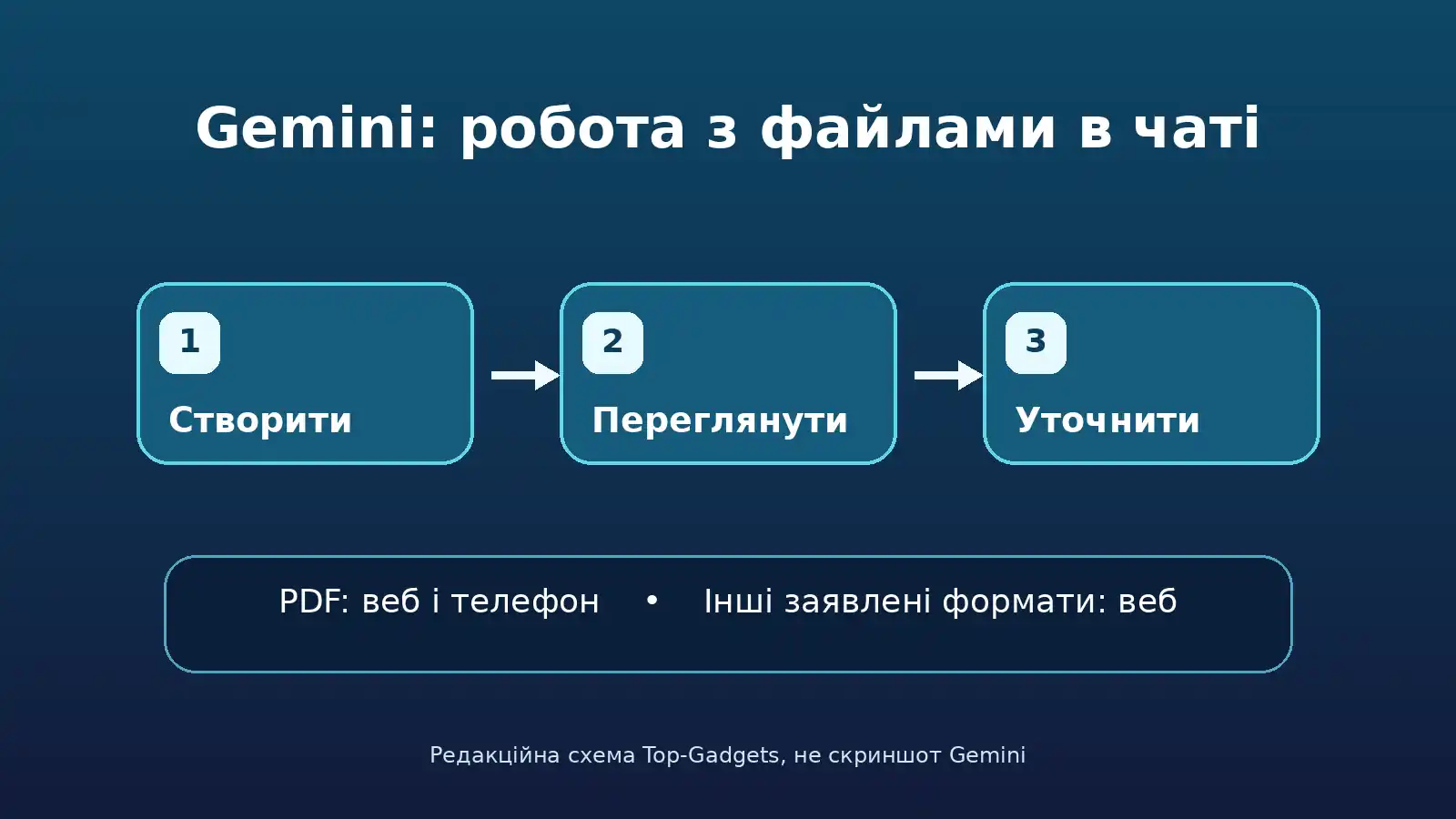
Google розширила можливості Gemini: тепер створені у чаті PDF та інші документи можна не лише отримати готовим файлом, а й переглядати та виправляти без переходу до окремого редактора. У новому режимі людина бачить результат, може відкрити його на весь екран, виділити потрібний фрагмент і попросити ШІ змінити саме цю частину. Важлива межа: на смартфоні наразі підтримується робота з PDF, тоді як редагування інших заявлених форматів доступне у вебверсії. Це оновлення стосується звичайного застосунку Gemini, а не лише платних корпоративних інструментів Google Workspace.
У цьому матеріалі
Чому це оновлення важливіше за звичайне створення файлу
Раніше генеративний помічник міг підготувати текст або сформувати файл для завантаження, але після отримання першої версії користувачеві нерідко доводилося відкривати іншу програму. Навіть невелика правка — змінити підзаголовок, прибрати повтор чи уточнити підпис до таблиці — перетворювалася на окремий етап. Тепер Google намагається з’єднати підготовку документа, його перегляд і наступні уточнення в одному робочому просторі. Саме можливість бачити результат та змінювати окрему частину, а не щоразу переписувати все, є головною практичною відмінністю.
Оновлення не означає, що Gemini стала повною заміною спеціалізованих редакторів. Документ із багаторівневим оформленням, складними формулами чи суворими вимогами до друку все одно потрібно уважно перевіряти. Натомість для повсякденних завдань — конспекту, плану поїздки, чернетки інструкції або навчального матеріалу — зникає зайвий перехід між вікнами. Важливо розрізняти підтверджену функцію редагування і якість конкретного результату: Google не наводить у цьому оголошенні незалежних тестів точності, збереження верстки чи роботи зі складними файлами.
Які формати підтримуються і де саме
За офіційним повідомленням Google від 29 жовтня, безпосередньо в Gemini можна створювати, переглядати й редагувати PDF, документи Google Docs, електронні таблиці Google Sheets, презентації, файли Markdown, звичайний текст TXT та код. Це перелік форматів нового інтерфейсу перегляду й редагування, а не обіцянка однакових можливостей для кожного типу даних. Наприклад, редагування текстового абзацу і зміна структури складної електронної таблиці — різні завдання, тож очікувати повної відповідності настільним програмам без окремої перевірки не варто.
Є суттєва різниця між пристроями. PDF доступні для попереднього перегляду та редагування у вебверсії Gemini і на мобільних пристроях. Робота з іншими переліченими форматами, включно з Google Docs, Sheets, презентаціями, Markdown, TXT і кодом, наразі заявлена лише для вебверсії. Тому однаковий запит на ноутбуці й телефоні може приводити до різних доступних дій. Якщо на смартфоні немає інструмента для редагування таблиці, це не обов’язково помилка облікового запису: відповідна можливість просто ще не заявлена для мобільного інтерфейсу.
Як виглядає редагування всередині чату
Google описує кілька способів взаємодії. Після створення файлу його можна переглянути прямо в розмові, розгорнути для зручнішого читання та внести ручні правки. Інший шлях — виділити конкретний уривок і поставити запитання або сформулювати прохання до Gemini. Це важливо, коли потрібно виправити лише один пункт документа: точне виділення зменшує ризик, що помічник змінить інші частини без необхідності. Однак сам факт виділення не гарантує безпомилкової редактури, тому остаточну версію слід перечитати.
У демонстрації компанія наводить навчальний сценарій: людина завантажує рукописні нотатки, просить створити PDF-посібник, а потім уточнює текст і візуальні елементи в тому самому чаті. Цей приклад показує задум інтерфейсу, але не є доказом, що система однаково добре розпізнає будь-який почерк або безпомилково переносить формули. Для рукописів із дрібним текстом, складними схемами та математичними позначеннями особливо корисно порівнювати результат із початковим матеріалом, а не покладатися лише на охайний вигляд PDF.
Що можна зробити з PDF на телефоні
Для користувача смартфона найбільш помітна новина — робота з PDF без обов’язкового переходу на комп’ютер. Наприклад, можна попросити сформувати короткий навчальний матеріал із власних нотаток, переглянути сторінки та уточнити формулювання, яке вийшло надто складним. Так само доречно підготувати пам’ятку для подорожі, структуру зустрічі чи коротку інструкцію для колег. Це приклади потенційного застосування підтвердженої функції, а не результати власного тестування швидкості або якості Gemini.
Водночас варто не плутати можливість редагування PDF із повноцінним керуванням усіма його технічними властивостями. Google не обіцяє в анонсі підтримки кожного інтерактивного поля, електронного підпису, захищеного документа чи професійної підготовки до друку. Якщо файл має юридичне значення, містить складні таблиці або повинен зберегти точне розташування елементів, після змін слід окремо відкрити готовий документ у відповідному переглядачі. Особливо це стосується сторінок, де зміна кількох слів може зсунути підписи або розбити таблицю.
На комп’ютері можливостей більше
У вебверсії доступні не лише PDF, а й документи, таблиці, презентації, Markdown, TXT та код. Для людини, яка готує робочі матеріали, це означає можливість спочатку обговорити зміст із помічником, а потім відразу перейти до видимого результату. Якщо потрібна презентація, можна перевірити логіку слайдів і попросити скоротити перевантажений текст. Якщо йдеться про документ, зручніше працювати з конкретним абзацом, а не з величезною відповіддю в чаті. Але точні інструменти можуть відрізнятися залежно від формату.
Для таблиць особливо важливо перевіряти формули, діапазони та джерела чисел. Окремо Google вже розвиває функції Gemini всередині Google Sheets, зокрема можливість бачити джерела даних, згенерованих у комірках. Про це докладніше йдеться у матеріалі про нові можливості Google Таблиць. Нинішнє оголошення стосується іншого сценарію — перегляду й редагування файлу в самому чаті Gemini. Ці функції не слід автоматично вважати тотожними за доступністю, набором команд або умовами використання.
Три практичні сценарії без зайвих очікувань
Перший сценарій — навчання. Студент може зібрати власні конспекти, попросити створити стислий PDF із визначеннями й прикладами, а потім виділити незрозумілий абзац і попросити простіше пояснення. Користь полягає не лише в автоматичному написанні: послідовні уточнення допомагають перетворити сирий матеріал на зрозумілу структуру. Проте фактичні помилки в початкових нотатках нікуди не зникають автоматично. Назви законів, історичні дати, медичні твердження й формули потрібно звіряти з авторитетними джерелами.
Другий сценарій — побутові документи. Можна підготувати план ремонту, перелік речей для переїзду або інструкцію для родичів, а потім прибрати зайві розділи та змінити порядок кроків. Тут не потрібні вигадані факти чи складні обчислення: найбільшу цінність дають послідовність, зрозуміла мова й можливість швидко повернутися до окремого пункту. Якщо документ містить персональні адреси, телефони або іншу чутливу інформацію, перед завантаженням потрібно оцінити, чи справді необхідно передавати її зовнішньому сервісу.
Третій сценарій — підготовка робочої чернетки. Автор може сформувати структуру звіту, перевірити, чи всі розділи логічно пов’язані, та попросити скоротити повторювані речення. Важливо зберігати людський контроль над цифрами, висновками й цитуванням: гарно оформлений файл не стає достовірним автоматично. Для договорів, фінансової звітності, конфіденційних матеріалів і документів із регуляторними вимогами потрібна перевірка відповідальною людиною, а за необхідності — фахівцем. Gemini може допомогти з формою викладу, але не замінює юридичної чи професійної експертизи.
Чим новинка відрізняється від Gemini у Google Docs
У Google Docs і раніше з’являлися функції генеративного помічника: підготовка чернеток, переписування уривків і робота з контекстом інших сервісів Workspace. Проте там відправною точкою є окремий редактор документів. Нова функція змінює місце, де відбувається робота: файл можна створити й уточнювати просто в діалозі з Gemini. Це зручно, якщо документ виник як результат розмови, а не як давно створений файл у спільній папці. Водночас новий інтерфейс не скасовує переваг спеціалізованих редакторів для складної верстки та спільної роботи.
Є й інша відмінність: підтримка форматів залежить від пристрою. Якщо людина звикла до Google Docs на телефоні, вона може очікувати такої самої свободи в мобільному Gemini. Але Google прямо обмежує новий мобільний перегляд і редагування форматом PDF. Тому перед тим, як будувати на цьому щоденний процес, варто перевірити, де саме планується завершувати документ. Для роботи з таблицями та презентаціями зараз доцільніше розраховувати на вебверсію або профільний застосунок, а не на невказані можливості мобільного чату.
Доступність, мови та обмеження
Google повідомляє, що нові можливості доступні всім користувачам усіма мовами, які підтримує застосунок Gemini. Це формулювання стосується загальної доступності функції, а не гарантії однакової якості редагування кожною мовою. Компанія не оприлюднила в анонсі порівняльних тестів українського тексту, точності розпізнавання рукописів або роботи зі складними таблицями. Тому українськомовний документ варто перевіряти особливо уважно: назви установ, власні імена, відмінки, дати та спеціальну термінологію модель може відтворити неточно.
Окремо не слід робити висновок, що всі формати, які Gemini вміє згенерувати або завантажити, автоматично підтримують однакове візуальне редагування. Google раніше розширювала експорт файлів, але нинішня новина стосується конкретного набору форматів і нового способу роботи з ними. Також в оголошенні немає обіцянки необмеженого розміру файлів, бездоганного збереження складного оформлення чи підтримки кожного типу PDF. Якщо важливий документ не відкривається або змінюється некоректно, безпечніше зберегти початкову копію та завершити правки у спеціалізованій програмі.
Як працювати з документами обачно
Практичне правило просте: залишайте оригінал недоторканим і порівнюйте з ним підсумковий файл. Для числових таблиць звіряйте суми та формули, для навчальних матеріалів — першоджерела, для інструкцій — порядок дій. Якщо Gemini змінює лише виділений фрагмент, усе одно перегляньте сусідні абзаци: нове формулювання може суперечити попередньому визначенню або повторювати думку нижче. Такі перевірки не пов’язані з якоюсь окремою виявленою помилкою нової функції — це загальна обережність під час використання генеративного ШІ.
Не менш важливо контролювати, які саме дані потрапляють у чат. У навчальних прикладах можна прибрати справжні прізвища й адреси, у робочих чернетках — замінити клієнтські реквізити умовними позначеннями. Перш ніж завантажувати персональні, медичні чи комерційні документи, слід ознайомитися з чинними налаштуваннями приватності та правилами обробки даних свого облікового запису. А якщо файл призначений для офіційного використання, перевірте його також поза Gemini: інтерфейс попереднього перегляду і фактичний вигляд після відкриття в іншій програмі можуть відрізнятися.
Що це означає для користувача
Найважливіша зміна — не поява ще одного генератора PDF, а можливість пройти кілька етапів роботи над файлом без виходу з розмови. Людина може побачити результат, виправити його вручну, виділити проблемне місце й попросити конкретну зміну. На телефоні це поки насамперед історія про PDF; на комп’ютері перелік форматів значно ширший. Якщо потрібна швидка зрозуміла чернетка, оновлення справді може зекономити перемикання між застосунками. Якщо ж документ має суворі вимоги до точності, безпеки чи оформлення, остаточний контроль залишається за користувачем.
Джерела
Google, офіційний анонс від 29.10.2026; The Verge, 29.10.2026; Android Authority, 29.10.2026. Обкладинка: редакційна графіка Top-Gadgets.