Домашній офіс без світла та інтернету: практичний чекліст
Відключення світла часто тягне за собою й проблеми з домашнім інтернетом. Але частину робочих завдань можна виконати й без мережі — якщо документи завантажені на ноутбук, роутер та оптичний термінал мають резервне живлення, а під рукою є мобільний інтернет. Нижче — що саме варто перевірити до наступного відключення.
У цьому матеріалі
Почніть із трьох речей: підготуйте файли, які знадобляться сьогодні, перевірте живлення мережевого обладнання та протестуйте запасний спосіб виходу в інтернет. Не відкладайте перевірку до моменту, коли зникне електрика.
1. Налаштуйте офлайн-доступ до робочих документів
Випишіть завдання, які маєте виконати найближчими днями, і підготуйте потрібні для них матеріали: договори, таблиці, презентації, технічні завдання, шаблони листів. Якщо працюєте з поштою, збережіть вкладення, які доведеться переглядати або редагувати без мережі. Не потрібно копіювати весь архів — достатньо поточних файлів.
Google Документи, Таблиці та Презентації
У Google Документах, Таблицях і Презентаціях офлайн-режим потрібно ввімкнути заздалегідь. На комп’ютері відкрийте Google Диск у Chrome або Edge, перевірте, що встановлене розширення Google Документи офлайн, і активуйте офлайн-доступ у налаштуваннях Диска. Для окремого документа перевірте відповідну опцію в його меню. Після цього дочекайтеся синхронізації.
- Відкрийте Google Диск у потрібному профілі браузера.
- У налаштуваннях увімкніть офлайн-доступ.
- Знайдіть документи, таблиці та презентації, які знадобляться без мережі.
- У меню кожного важливого файла ввімкніть параметр «Офлайн-доступ», якщо він доступний.
- Дочекайтеся завершення підготовки та перевірте файли без підключення до інтернету.
У робочому або навчальному обліковому записі адміністратор може заборонити офлайн-режим. Якщо перемикача немає, уточніть це в адміністратора. Покрокові налаштування є в довідці Google про роботу з файлами офлайн.
OneDrive у Windows: хмарний файл чи локальна копія?
У Windows OneDrive може показувати файл у Провіднику, навіть якщо його вміст ще не завантажено на комп’ютер. Перевірте значок біля назви: він підкаже, чи відкриється документ без підключення до мережі.
- Синя хмаринка — файл доступний лише онлайн. Для відкриття потрібне підключення до інтернету.
- Зелена галочка на білому тлі — файл завантажений і доступний локально, але Windows може автоматично звільнити місце та повернути його до стану «лише онлайн».
- Біла галочка на зеленому тлі — файл позначений як «Завжди зберігати на цьому пристрої» й має залишатися доступним офлайн.



Щоб завантажити файл або папку, натисніть на них правою кнопкою миші й виберіть «Завжди зберігати на цьому пристрої». Дочекайтеся завершення завантаження — біла галочка на зеленому тлі має з’явитися біля назви. Саме цей статус означає, що файл позначено для постійного зберігання на пристрої. Microsoft пояснює різницю між статусами OneDrive.
2. Збережіть локальні копії потрібних файлів і контактів
Офлайн-режим хмарного сервісу — не заміна звичайній копії на диску. Експортуйте важливі документи у формати, які відкриваються встановленими програмами: наприклад, DOCX, XLSX або PDF. Окремо збережіть вкладення з пошти, інструкції до обладнання та контакти людей, з якими потрібно буде зв’язатися.
Окремо випишіть на папір або збережіть у пам’яті телефона номери провайдера, колег, близьких і сервісного центру. Якщо смартфон розрядиться, паперова копія контактів стане простим резервним варіантом.
Запишіть на папері номери провайдера, колег і близьких. Контакти в телефоні теж корисні, але паперова копія виручить, якщо смартфон розрядиться або загубиться.
Перед відключенням відкрийте кілька збережених файлів після вимкнення Wi-Fi. Якщо документ не відкривається або просить підключитися до мережі, локальної копії немає — завантажте її зараз. Робочі дані зберігайте лише на власному або дозволеному роботодавцем пристрої.
3. Перевірте резервне живлення роутера, ONU та ноутбука
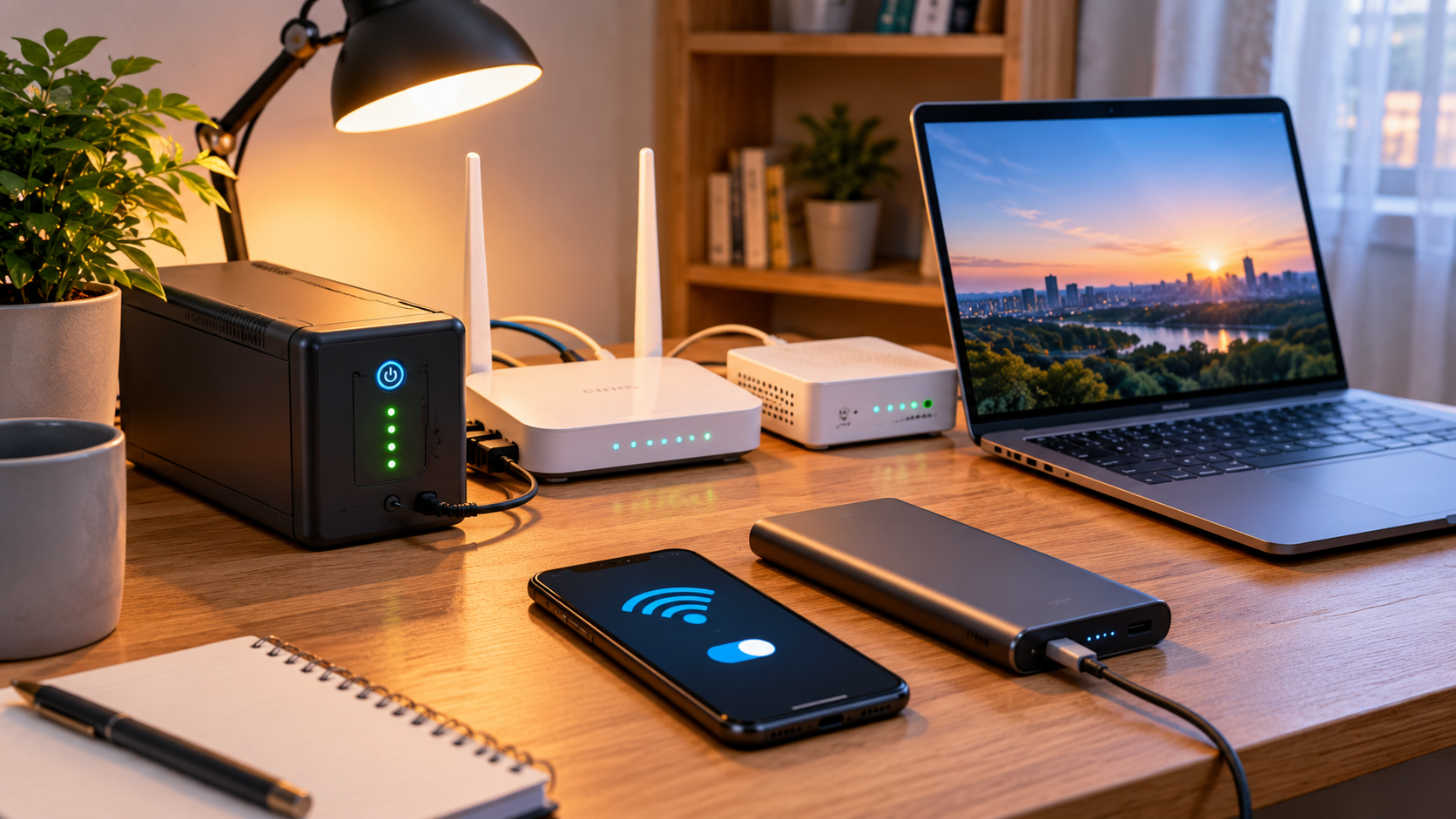
Для оптичного інтернету потрібно живити не лише Wi-Fi-роутер, а й термінал ONU/ONT — невеликий пристрій, у який заходить оптичний кабель. Якщо вимкнеться будь-який із них, зв’язок зникне. Найпростіші варіанти резервного живлення — Mini UPS або павербанк із відповідним кабелем-перетворювачем.
- Mini UPS. Компактний ДБЖ постійно підключений до роутера й автоматично живить його від акумулятора, коли зникає електрика. Перед купівлею перевірте вихідну напругу та струм: поширені варіанти — 9 В/1 А і 12 В/1 А. Якщо плануєте підключити також ONU/ONT, Mini UPS має підтримувати обидва пристрої за напругою та сумарною потужністю.
- Кабель USB-C to DC із тригером. Він дає змогу живити роутер від павербанка з USB-C Power Delivery. Тригер запитує потрібний профіль напруги, а DC-штекер під’єднується до роутера. Підбирайте кабель саме під 9 або 12 В вашого адаптера; перевірте також розмір штекера й полярність.
Подивіться на наклейку штатного адаптера — там зазначено параметри OUTPUT. Напруга нового джерела має збігатися з указаною, а допустимий струм бути не нижчим за потрібний пристрою. Перевірте розмір штекера та полярність: неправильне підключення може пошкодити роутер або ONU. Для одного Mini UPS, що живить два пристрої, важлива ще й сумарна потужність.
Акумулятор у вас удома ще не гарантує інтернету. Обладнання провайдера на вузлі зв’язку теж має працювати під час знеструмлення. Запитайте в оператора, чи резервує він живлення у вашому районі та на який час.
Докладніше про резервування домашньої мережі читайте в нашій інструкції як забезпечити інтернет без світла та заживити роутер і ONU. Якщо підбираєте живлення для ноутбука, стане у пригоді також матеріал як вибрати USB-C зарядний пристрій на 65 або 100 Вт.
Чим заряджати ноутбук
Для заряджання ноутбука через USB-C перевірте вимоги саме своєї моделі. Багатьом офісним ноутбукам потрібно 45–65 Вт, деяким — більше. Павербанк на 18–22,5 Вт, розрахований переважно на телефон, зазвичай не зможе нормально заряджати ноутбук під час роботи. Шукайте модель із USB-C Power Delivery потрібної потужності та кабель, який витримує відповідний струм.
До відключення зарядить ноутбук і павербанк повністю. Один раз перевірте комплект у роботі: під’єднайте ноутбук до павербанка, відкрийте звичні програми й подивіться, чи зростає заряд батареї або хоча б не падає під навантаженням.
Як зменшити споживання енергії без додаткових пристроїв
- Windows 11: відкрийте «Параметри» → «Система» → «Живлення й акумулятор» і виберіть режим «Найкраща енергоефективність»; за потреби ввімкніть «Енергозбереження».
- macOS: у «Системних параметрах» відкрийте «Акумулятор» і ввімкніть «Режим низького енергоспоживання», якщо він доступний для вашої моделі.
- Зменште яскравість екрана до комфортного рівня та вимкніть підсвітку клавіатури.
- Закрийте непотрібні програми й зайві вкладки браузера, особливо ті, що постійно оновлюються або відтворюють відео.
- Скоротіть час автоматичного вимкнення екрана та вимкніть Wi-Fi і Bluetooth, якщо вони не потрібні.
На час роботи від батареї зменште яскравість екрана, вимкніть підсвітку клавіатури та закрийте програми, якими не користуєтеся. У браузері залиште лише потрібні вкладки: відео, онлайн-зустрічі й сторінки з автоматичним оновленням швидко витрачають заряд.
У Windows 11 режим енергоефективності можна вибрати в «Параметри» → «Система» → «Живлення й акумулятор». На Mac відкрийте «Системні параметри» → «Акумулятор» і за наявності ввімкніть режим низького енергоспоживання. Назви пунктів можуть відрізнятися залежно від версії системи.
4. Підготуйте альтернативний доступ до інтернету
Найпростіший запасний варіант — роздати мобільний інтернет зі смартфона. Перевірте сигнал у кімнаті, де працюєте, і чи вистачає трафіку за тарифом. Хотспот швидко розряджає телефон, тому під час тривалої роботи під’єднайте його до павербанка. Якщо ноутбук підтримує USB-тетеринг, спробуйте і цей спосіб: він може бути зручнішим за Wi-Fi.
Якщо смартфон потрібен для дзвінків і роботи, можна взяти окремий 4G/LTE-модем або мобільний роутер із SIM-карткою. Перед купівлею перевірте підтримку частот вашого оператора, сумісність із ноутбуком чи домашнім роутером і якість сигналу в приміщенні. Сам USB-модем не гарантує кращого зв’язку — усе залежить від мережі та конкретної моделі.
Для резерву корисно мати SIM-картки двох операторів, якщо в будинку вони працюють через різні мережі. Під час аварійного відключення одна мережа може бути перевантажена або недоступна, тоді як інша ще працюватиме.
5. Перевіряйте графіки відключень за офіційними джерелами
Графік відключень перевіряйте на сайті або в офіційному чат-боті свого оператора системи розподілу. Звертайте увагу на адресу, групу та час останнього оновлення. Збережений учора скриншот може вже не відповідати актуальному графіку.
Для швидкого ознайомлення можна скористатися Alerts Energy. Це незалежний агрегатор, а не оператор електромереж. За описом методології Alerts Energy, дані збирають з опублікованих джерел операторів, зокрема зі сторінок, таблиць і зображень; для частини матеріалів застосовується автоматичне розпізнавання. Через це можливі помилки або затримки оновлення.
Сервіси на кшталт Alerts Energy зручні для швидкого перегляду інформації, але остаточно звіряйте її з повідомленнями вашого оператора. Якщо плануєте важливий дзвінок або поїздку, перевірте графік ще раз безпосередньо перед виходом.
6. Перевірте підготовку тестом без інтернету
Перевірку краще провести один раз за нормальних умов, а не під час аварійного відключення. Виберіть звичайний робочий файл і виконайте тест:
- Завантажте файл на пристрій або ввімкніть для нього офлайн-доступ.
- Дочекайтеся завершення завантаження чи синхронізації.
- Вимкніть Wi-Fi та інші мережеві підключення комп’ютера.
- Відкрийте файл і внесіть невелику тестову зміну.
- Переконайтеся, що зміна збереглася локально.
- Увімкніть інтернет і перевірте синхронізацію, якщо працювали з хмарним документом.
Перевірте також, чи відкриваються збережені PDF та вкладення, чи телефон роздає інтернет, а ноутбук заряджається від павербанка. Якщо щось не працює, виправте це зараз і повторіть тест.
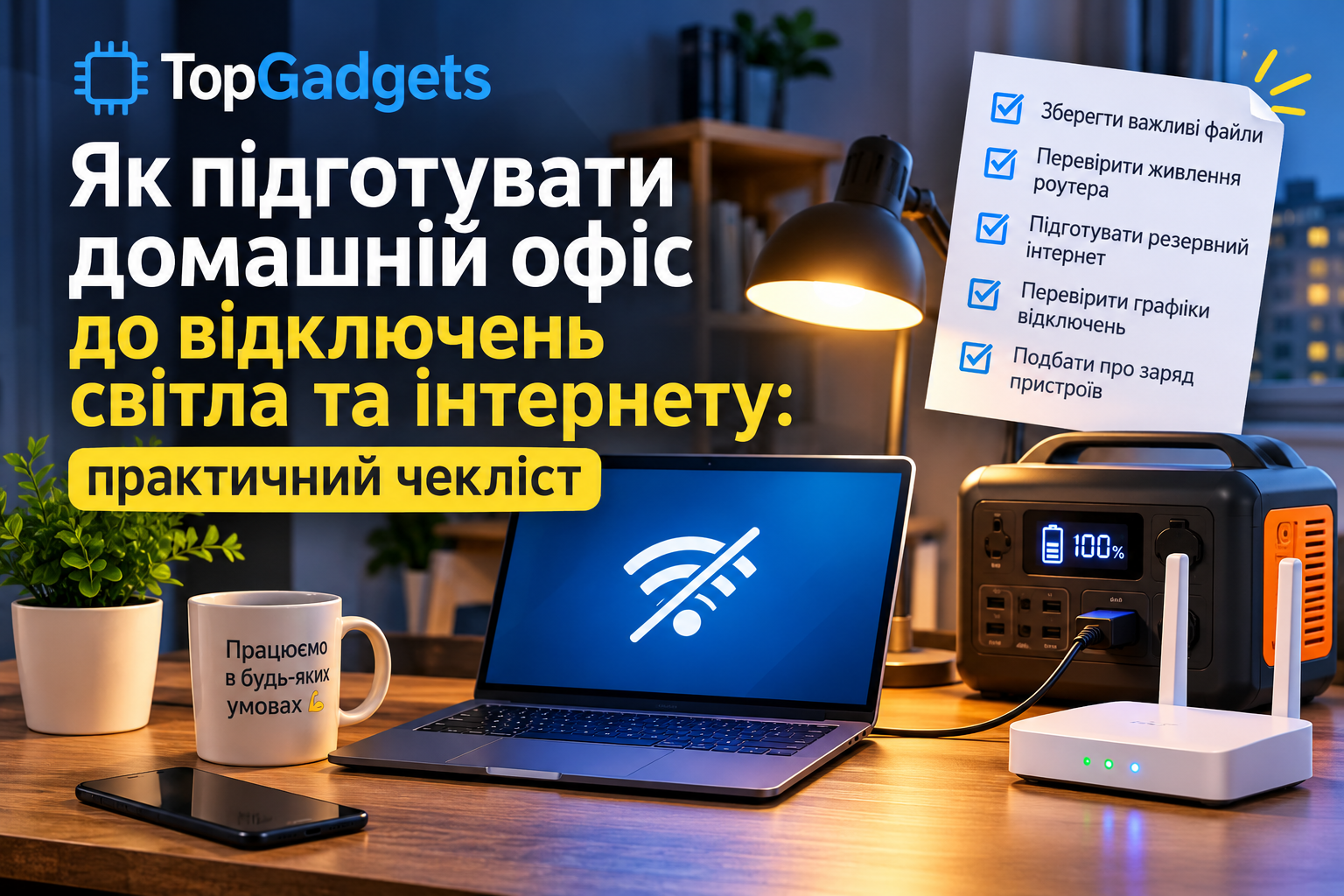
Короткий чекліст домашнього офісу
- Критичні файли перевірені офлайн.
- Контакти провайдера й близьких доступні без мережі.
- Mini UPS або кабель живлення сумісні з роутером та ONU/ONT.
- Ноутбук і павербанк заряджені; USB-C PD відповідає вимогам ноутбука.
- Резервний мобільний інтернет перевірений.
- Актуальний графік звірено з офіційним оператором.
Висновок
Після цієї перевірки у вас мають бути доступні без мережі робочі файли й контакти, заряджений ноутбук, сумісне резервне живлення для роутера та ONU/ONT і запасний мобільний інтернет. Не чекайте наступного відключення, щоб з’ясувати, що кабель не підходить, файл не завантажився, а павербанк не тягне ноутбук.