ChatGPT підключив iCloud Mail і Calendar: як це працює
У цьому матеріалі
У ChatGPT з’явилася можливість безпосередньо підключати пошту iCloud Mail і календар iCloud Calendar. Для власників iPhone та Mac це означає, що частину щоденних справ — пошук листів, перевірку розкладу, підготовку відповіді або уточнення часу зустрічі — можна починати звичайним запитанням у чаті. Водночас новинка не перетворює ChatGPT на безумовного адміністратора Apple Account: пошта й календар підключаються окремо, права доступу потрібно перевіряти, а можливість змінювати дані залежить від конкретного плагіна й налаштувань облікового запису.
Що саме змінилося для власників iCloud
Про запуск 27 жовтня 2026 року повідомило 9to5Mac із посиланням на анонс ChatGPT. Офіційна довідка OpenAI про підключені застосунки підтверджує появу двох окремих плагінів iCloud Mail та iCloud Calendar. Раніше власникам пошти й календаря Apple доводилося шукати сторонні інтеграції або переносити інформацію вручну; тепер у ChatGPT є прямий шлях підключення цих сервісів.
Слово «підключення» важливе: дані не стають автоматично доступними лише тому, що людина користується iPhone. Потрібно знайти відповідний плагін, авторизувати потрібний Apple Account і надати запитувані права. Пошта й календар мають власні підключення. Якщо активувати тільки Mail, це не означає, що ChatGPT одразу побачить зустрічі з Calendar. Аналогічно підключення календаря саме собою не відкриває поштову скриньку.
Офіційно заявлено розгортання для всіх планів ChatGPT у вебверсії, настільних застосунках та на iOS. Однак «для всіх планів» не дорівнює гарантованій появі кнопки в кожному акаунті тієї самої хвилини. Впливають етап розгортання, країна, робочий простір і його політики. Окремої підтвердженої дати, коли плагіни з’являться в кожного користувача в Україні, немає. Підтримку Android саме в цьому анонсі не заявлено.
Як підключити iCloud Mail до ChatGPT
Спочатку варто перевірити, чи використовується справжня поштова адреса iCloud. За інструкцією OpenAI, для поштового плагіна потрібно вводити адресу із закінченням @icloud.com, @me.com або @mac.com. Якщо Apple Account зареєстрований, наприклад, на сторонню адресу Gmail, вона не обов’язково підійде як логін для iCloud Mail. Це поширена причина невдалої авторизації, яку краще перевірити до повторних спроб.
У ChatGPT потрібно відкрити Settings → Plugins, знайти плагін iCloud Mail, встановити його, якщо з’являється така кнопка, та перейти до підключення. Далі сервіс запитує поштову адресу iCloud і спеціальний пароль застосунку. Після цього варто уважно переглянути дозволи, завершити авторизацію та перевірити з’єднання простим запитом на пошук конкретного листа. Важливо не вводити секрети в текст звичайної розмови: пароль має потрапляти лише до призначеної для нього форми підключення.
Перший тест краще зробити без ризикованих дій: попросити знайти повідомлення за відправником, датою або темою та показати, який саме лист було знайдено. Потім можна попросити коротко підсумувати листування або підготувати чернетку відповіді. Якщо плагін підтримує надсилання в поточній конфігурації, перед відправленням слід перевірити адресата, текст і вкладення. Наявність підключеної скриньки сама по собі не гарантує доступності кожної поштової дії.
Підключення календаря: чому логін може бути іншим
Для iCloud Calendar діє окрема процедура. У налаштуваннях Plugins потрібно знайти календарний плагін і виконати авторизацію незалежно від Mail. На відміну від пошти, для календаря OpenAI просить основну адресу Apple Account. Вона може збігатися з iCloud Mail, а може бути зовсім іншою. Саме тому копіювати логін із поштового підключення без перевірки — не найкраща ідея.
Практичний сценарій починається з читання: можна запитати про зустрічі на завтра, зайняті проміжки в певний день або події, які стосуються конкретної теми. Це зручно, коли розклад містить кілька записів і потрібна коротка відповідь без ручного перегляду всіх календарів. Однак точність залежить від того, який Apple Account підключений, які календарі він бачить і чи має плагін доступ до потрібних подій. Запит про «всі зустрічі» не допоможе, якщо частина записів живе в іншому обліковому записі.
В анонсі 9to5Mac згадано можливість оновлювати календарні події, але доступні дії можуть відрізнятися залежно від тарифу, інтерфейсу, робочого простору та дозволів. Перед зміною часу важливо попросити показати початкову подію, її часовий пояс, учасників і нові параметри. Якщо результат запису незрозумілий, не варто негайно повторювати команду: спершу перевірити подію у звичайному календарі Apple, щоб не створити дубль або не пересунути зустріч двічі.
Для чого нові плагіни справді корисні
Найпростіша користь — швидко відновити контекст. У пошті може бути довгий ланцюжок про замовлення, домовленість або поїздку, а в календарі — пов’язана з ним подія. Після підключення обох сервісів користувач може попросити знайти останнє підтвердження й зіставити його з часом зустрічі. Це приклад можливого робочого сценарію, а не результат незалежного тесту точності: перед будь-яким рішенням потрібно відкрити першоджерело, особливо якщо йдеться про оплату чи зміну бронювання.
Інший сценарій — підготовка до насиченого дня. Замість того щоб окремо переглядати календар і десятки листів, можна попросити перелічити найближчі події та знайти повідомлення від їхніх організаторів. У відповіді корисно вимагати дату, часовий пояс і посилання на конкретні записи, а не просто красиве зведення. Так легше помітити пропущену деталь, невідповідність між листом та календарем або стару версію запрошення.
Для невеликого бізнесу це може зменшити кількість перемикань між вкладками: пошук погодженої ціни в листуванні, підготовка відповіді клієнту, звіряння дати консультації. Але не варто віддавати автоматизації рішення про оплату, конфіденційні дані клієнтів чи надсилання юридично важливих повідомлень без людської перевірки. Плагін допомагає знайти й опрацювати інформацію; відповідальність за коректність кінцевої дії залишається за користувачем.

Пароль застосунку Apple: як створити й не втратити контроль
Apple використовує app-specific passwords — окремі паролі для сторонніх програм, які потребують доступу до певних даних iCloud. Це не основний пароль Apple Account. Згідно з офіційною інструкцією Apple, для створення такого пароля обліковий запис повинен мати двофакторну автентифікацію. На сторінці керування Apple Account потрібно відкрити розділ входу й безпеки, вибрати App-Specific Passwords та створити новий пароль із зрозумілою назвою підключення.
Корисно називати паролі так, щоб згодом було зрозуміло, до чого вони належать, наприклад окремо для пошти та календаря. Це не вимога сервісу, а практичний спосіб керування доступом. Apple дозволяє мати до 25 активних паролів застосунків і відкликати їх окремо або всі одразу. Якщо змінити чи скинути головний пароль Apple Account, спеціальні паролі автоматично відкликаються; підключення ChatGPT після цього доведеться налаштувати повторно.
Якщо підключення перестало працювати, спочатку потрібно перевірити адресу входу й стан спеціального пароля, а не вводити основний пароль Apple. Довідка OpenAI окремо пояснює, що збій сервісу не завжди означає неправильний пароль. Якщо повідомлення про помилку повторюється, варто перевірити доступність плагіна, налаштування робочого простору й тільки потім створювати новий пароль. Це зменшує ризик зайвих авторизацій і плутанини між акаунтами.
Доступ до контактів, приватність і підтвердження дій
Обидва нові плагіни включають пошук контактів лише для читання. Це допомагає знаходити потрібних людей, але не означає появи повноцінного редактора контактної книги. Окремі плагіни Contacts та Reminders не входять до цього запуску. Не слід також плутати інтеграцію з iCloud із синхронізацією всіх даних iPhone: фотографії, файли iCloud Drive, нотатки й паролі не стають доступними автоматично через підключення пошти або календаря.
Надання доступу до особистих листів і розкладу — суттєве рішення щодо приватності. У повідомленнях можуть бути адреси, документи, медичні або фінансові подробиці, а в календарі — місця перебування й дані інших людей. Перед встановленням варто прочитати запитувані дозволи й вирішити, чи потрібні обидва плагіни. Якщо завдання стосується тільки календаря, підключення пошти не є обов’язковим. Для робочих акаунтів додатково діють правила організації, які можуть забороняти окремі інтеграції.
За політикою OpenAI щодо підключених застосунків, можливість використання отриманих даних для вдосконалення моделей залежить від типу акаунта та налаштувань. Для Business, Enterprise й Edu такі дані за замовчуванням не використовуються для навчання моделей. Для особистих Free, Go, Plus і Pro це може залежати від параметра «Improve the model for everyone». Власникам приватних скриньок варто перевірити його до підключення, а не після завантаження чутливого листування.
Якщо потрібно припинити доступ, у Settings → Plugins можна від’єднати відповідний обліковий запис. Проте від’єднання в ChatGPT не відкликає автоматично пароль застосунку в Apple. Для повного припинення доступу потрібно також зайти до керування Apple Account і відкликати спеціальний пароль. Водночас від’єднання плагіна не видаляє автоматично старі чати, файли або збережені дані розмов; ними керують окремі налаштування ChatGPT.
Що поки не варто вважати гарантованою функцією
9to5Mac припускає, що підключення може бути корисним для проактивних агентів на кшталт dots, але саме видання наголошує: роботу з dots, Work і Codex ще потрібно перевірити. Отже, не слід обіцяти автоматичне сортування всіх листів у фоновому режимі, гарантовані нагадування або безумовне редагування календаря. Новина підтверджує появу плагінів і базові сценарії доступу; поведінка складніших автоматизацій залежить від конкретної функції та її доступності.
Не варто плутати це й з інтеграцією ChatGPT у Siri. Підключення iCloud Mail або Calendar налаштовується всередині ChatGPT, а не в системних параметрах Apple Intelligence. Воно також не означає, що всі функції доступні українською чи в кожному регіоні без обмежень: окремих підтверджених тестів для українських Apple Account у джерелах немає. Перевірити доступність можна лише у власному списку Plugins, не вводячи жодних секретів у звичайний чат.
Кому варто підключати зараз
Найбільше користі отримають ті, хто вже веде щоденне листування в iCloud і користується календарем Apple, але часто шукає інформацію між кількома повідомленнями та подіями. Для першої перевірки достатньо підключити один сервіс, виконати безпечний пошуковий запит і звірити відповідь з оригіналом. Лише після цього є сенс додавати другий плагін і пробувати складніші сценарії. Якщо ChatGPT використовується переважно для запитань без персональних даних, потреби відкривати доступ до пошти може взагалі не бути.
Поява iCloud у списку підтримуваних джерел робить ChatGPT зручнішим для користувачів екосистеми Apple, однак справжня цінність тут не в кількості інтеграцій, а в контролі над ними. Правильний акаунт, мінімально необхідні дозволи, спеціальний пароль і перевірка кожної важливої дії — умови, за яких нова можливість допомагає, а не створює додаткові ризики. Про інші сценарії автономної роботи можна прочитати в матеріалі про OpenAI dots, а про захист особистих діалогів — у статті про PIN-код для чатів.
Джерела фактів та ілюстрацій
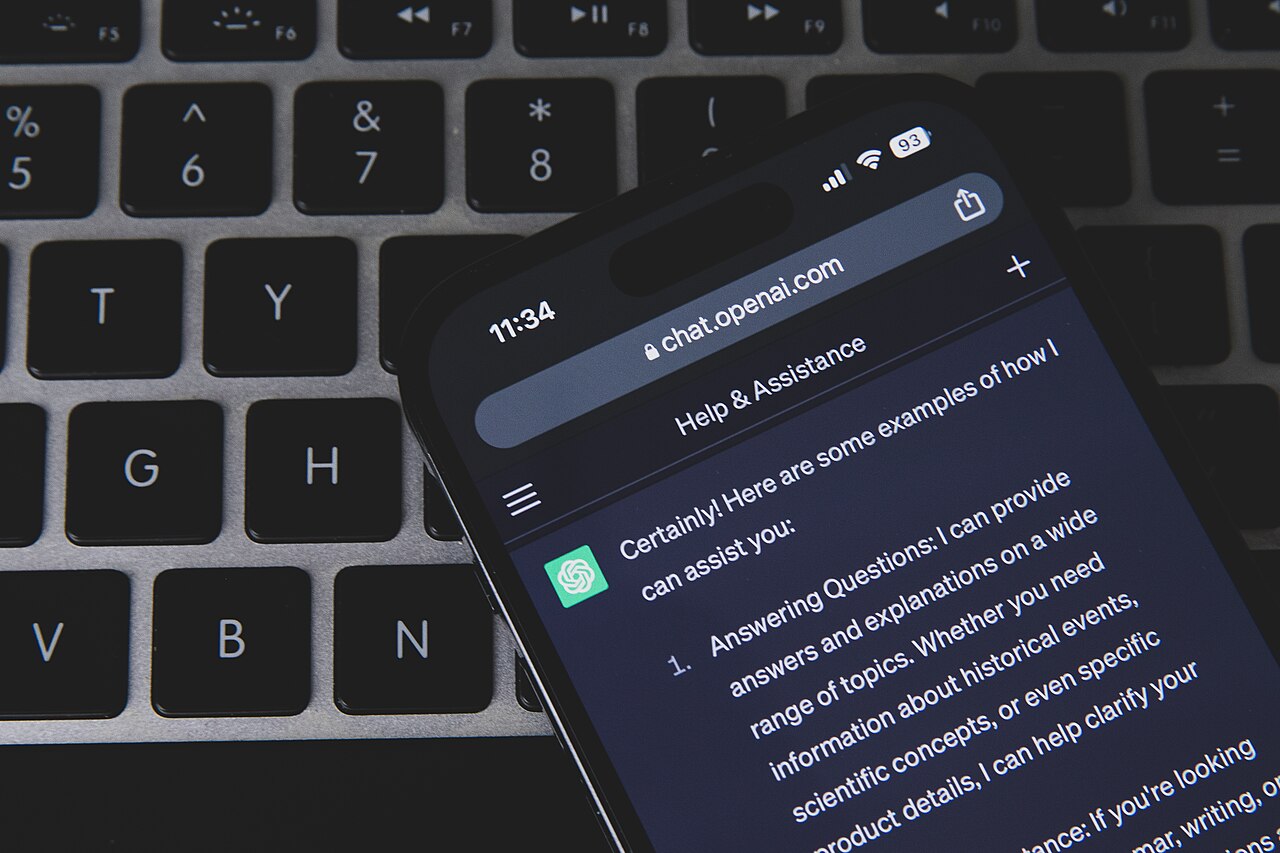
Основне повідомлення: 9to5Mac, 27.10.2026. Перевірка: OpenAI — Connected apps, OpenAI — Connecting accounts, Apple — App-specific passwords. Фото ChatGPT на смартфоні: Jernej Furman / Wikimedia Commons, CC BY 2.0. Логотип iCloud: iCloud / Wikimedia Commons, PD-textlogo; торговельна марка може охоронятися.