Медіаплеєр для телевізора: Chromecast, Google TV чи NVIDIA Shield
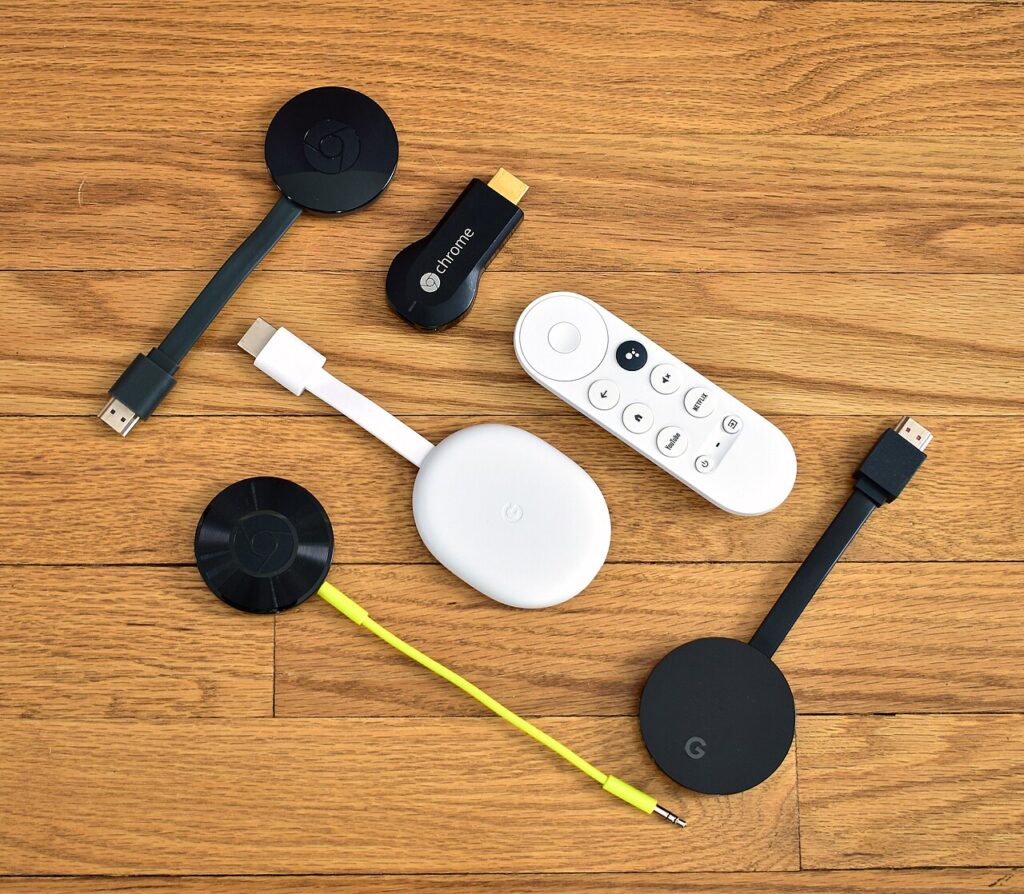
Медіаплеєр для телевізора потрібен, якщо екран вас влаштовує, а вбудований Smart TV уже повільно відкриває застосунки або не підтримує потрібний сервіс. Перед покупкою запишіть, що дивитеся щотижня. Якщо це YouTube і кілька онлайн-кінотеатрів, зовнішній диск може взагалі не знадобитися. Для власної бібліотеки фільмів саме підключення диска або домашнього сервера може вирішити вибір.
У цьому матеріалі
Chromecast і Google TV Streamer: у чому різниця
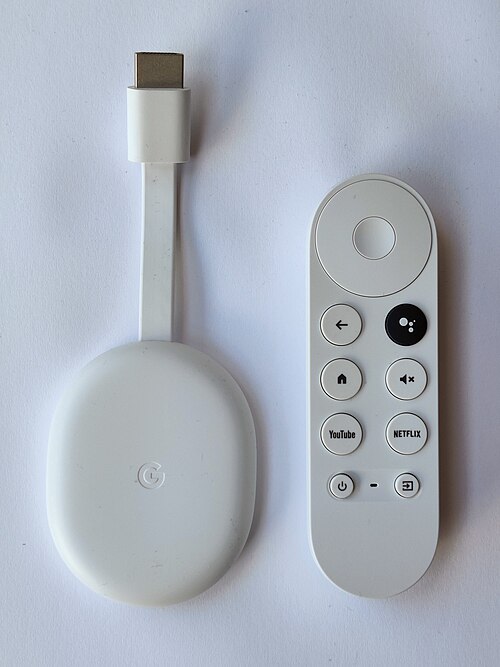
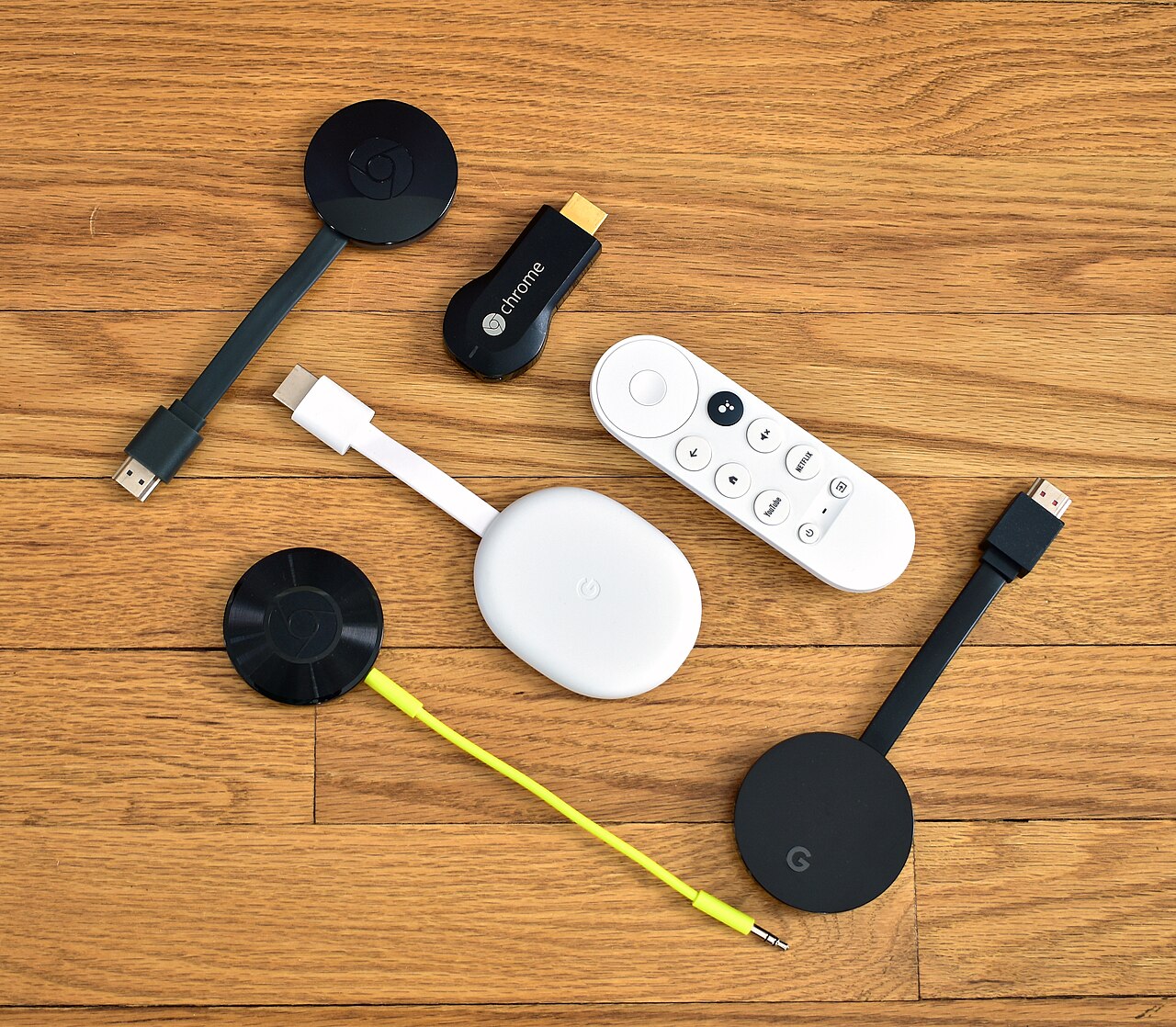
Google представила Google TV Streamer як наступника Chromecast. Chromecast із Google TV випускався у версіях HD і 4K. Вони мають схожі назви й пульт, тому на вторинному ринку просіть продавця показати точну версію. Якщо телевізор Full HD, приставка 4K не додасть екрану пікселів, хоча відмінності в інших можливостях лишаються.
Google TV Streamer стоїть поруч із телевізором і під’єднується HDMI-кабелем. У довідці Google вказано вбудований гігабітний Ethernet і 32 ГБ сховища. Для Chromecast із Google TV дротова мережа потребує сумісного адаптера живлення з Ethernet. Якщо роутер в іншій кімнаті, перед покупкою перевірте, чи є як провести кабель. Сам порт цього питання не вирішить.
Коли варто дивитися на NVIDIA Shield TV Pro
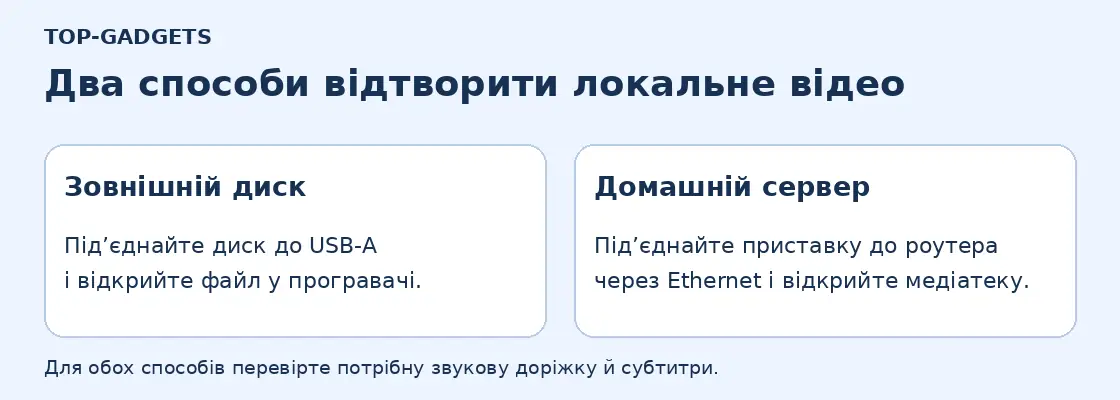
NVIDIA Shield TV Pro має два порти USB-A 3.0 і гігабітний Ethernet. Їхня користь помітна, якщо плануєте під’єднати накопичувач або працювати з локальною медіатекою. Перед покупкою перевірте один свій складний файл: наприклад, фільм із кількома звуковими доріжками та субтитрами. Підтримка залежить і від програвача, і від формату файлу.
Якщо в домі Apple TV або плануєте перейти на неї, окремо зібрали зміни в tvOS 27.2. А коли навіть вбудовані застосунки телевізора працюють добре, є сенс спершу перечитати поради щодо вибору й налаштування Smart TV та визначити, якої саме можливості бракує.
Як під’єднати приставку, якщо HDMI-входів бракує
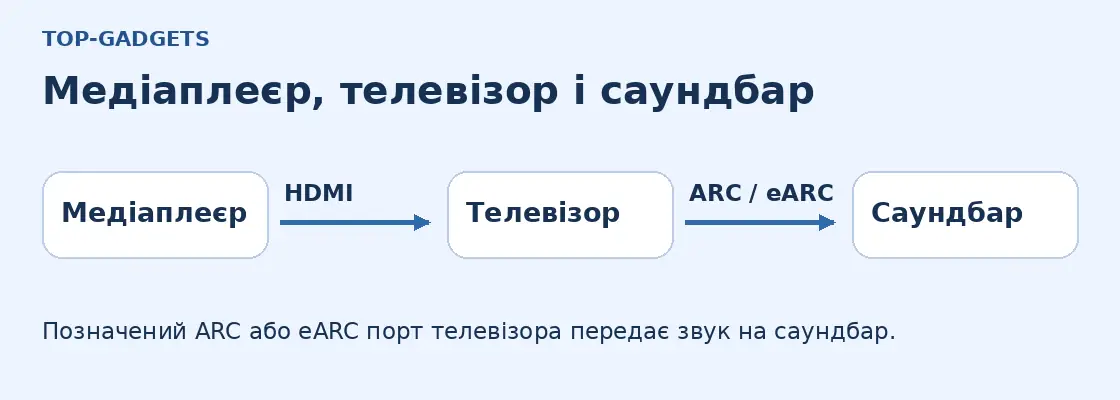
Порахуйте зайняті роз’єми на телевізорі. Один може вже бути відведений під саундбар, другий — під консоль. Якщо на телевізорі лише два входи, з’ясуйте, чи пропускає саундбар або AV-ресивер відео з потрібною роздільністю й HDR. Інакше доведеться або перемикати пристрої вручну, або змінювати схему підключення. Позначення ARC чи eARC на телевізорі допомагає знайти порт, який віддає звук назад на аудіосистему.
Для Google TV Streamer перевірте, чи маєте окремий HDMI-кабель. У телевізора на стіні також виміряйте проміжок за корпусом. Жорсткий штекер може впиратися в кронштейн, навіть якщо сам медіаплеєр для телевізора легко поставити на тумбу. Для Shield TV Pro, до якого під’єднуватимете зовнішній диск, залиште місце ще й для USB-кабелю. Тоді накопичувач можна від’єднати, не зсуваючи приставку та іншу техніку.
Щоб відрізнити проблему приставки від проблеми саундбара, почніть тест зі звуком через динаміки телевізора. Далі під’єднайте аудіосистему й повторіть той самий фрагмент.
Перевірте приставку на своїх фільмах і сервісах
Для власної бібліотеки візьміть на перевірку один знайомий файл із субтитрами та кількома звуковими доріжками. Запустіть його з того джерела, яке використовуватимете вдома, і перемкніть мову під час відтворення. Якщо медіаплеєр для телевізора відкриває файл, але пропускає потрібну доріжку, спробуйте інший застосунок на цій самій приставці. Це допоможе зрозуміти, чи обмеження пов’язане з плеєром, форматом файла або схемою виведення звуку.
Для YouTube і двох стримінгових сервісів головне, щоб їхні програми були доступні у вашому регіоні й нормально відкривалися з пульта. Якщо медіаплеєр для телевізора потрібен для домашньої колекції, візьміть на тест один типовий файл зі свого архіву. Перевірте, чи є звук, чи читаються субтитри та чи можна перемотати відео без довгої паузи. Фраза «підтримує 4K» цих відповідей не дає.
Важлива й мережа. Приставка за телевізором стоїть у гіршій точці для Wi-Fi, ніж смартфон перед екраном. Якщо відео підвисає лише на великому файлі, перевірте той самий файл з дротовим з’єднанням, якщо модель його підтримує. Так простіше відокремити швидкість мережі від проблеми з відтворенням.
Якщо використовуєте один пульт для всього, перевірте ввімкнення телевізора і гучність саундбара після вимкнення всієї системи. Зручно, коли після натискання кнопки приставка повертає вас до потрібного входу без пошуку другого пульта.
Безпечне налаштування медіаплеєра після підключення
Зовнішня приставка подовжує корисне життя телевізора, але додає ще один пристрій із власною системою, обліковими записами та оновленнями. Вибирайте модель не лише за підтримкою 4K: перевірте, чи виробник випускає виправлення безпеки, чи підтримуються потрібні вам сервіси в Україні та чи можна ввійти у свій акаунт без сторонніх способів активації. Для користування домашньою бібліотекою окремо з’ясуйте, як працюють USB-накопичувачі, локальна мережа й формати аудіо.
| Перед першим переглядом | Що перевірити |
|---|---|
| Системні оновлення | Установити офіційні виправлення й перезапустити приставку за інструкцією |
| Облікові записи | Увійти через штатний застосунок, перевірити потрібні права та двофакторний захист |
| Встановлення програм | Користуватися підтримуваним магазином, уникати невідомих APK із форумів |
| Зв’язок | Порівняти стабільність Wi-Fi і Ethernet за звичним 4K-контентом, а не лише тестом швидкості |
| Звук і HDMI | Перевірити HDR, частоту кадрів, ARC/eARC і керування гучністю в реальному підключенні |
| Вживана приставка | Переконатися, що попередній власник вийшов з акаунтів і можливе штатне скидання |
Наявність Android або Google TV у назві ще не доводить сертифікацію чи наявність гарантованих оновлень. Для оцінки ризику невідомих приставок перегляньте розслідування ботнету XCPE. Для вибору сумісного екрана дивіться посібник із телевізорів та Smart TV. Якщо медіаплеєр має працювати роками, доступність актуальних застосунків і підтримки важливіша за зайві рекламні функції.
Що перевірити перед оплатою
Для 4K і HDR мають збігтися можливості телевізора, приставки, HDMI-входу та самого відео. Якщо звук іде через саундбар, перевірте повну схему підключення. Перед купівлею вживаного пристрою попросіть показати запуск сервісу, роботу пульта й можливість скинути приставку та під’єднати свій акаунт.
Обкладинка: фото на Wikimedia Commons, ліцензія CC BY-SA 4.0.