Як вибрати кабель USB-C для зарядки, SSD і монітора
Кабель USB-C для ноутбука легко переплутати з кабелем для монітора. Штекери виглядають однаково, а напис «240 Вт» повідомляє про живлення, не про відео чи швидкість копіювання. Почніть із пристрою, який хочете підключити. Для зарядки, зовнішнього SSD і док-станції перевіряти доведеться різні характеристики.
У цьому матеріалі
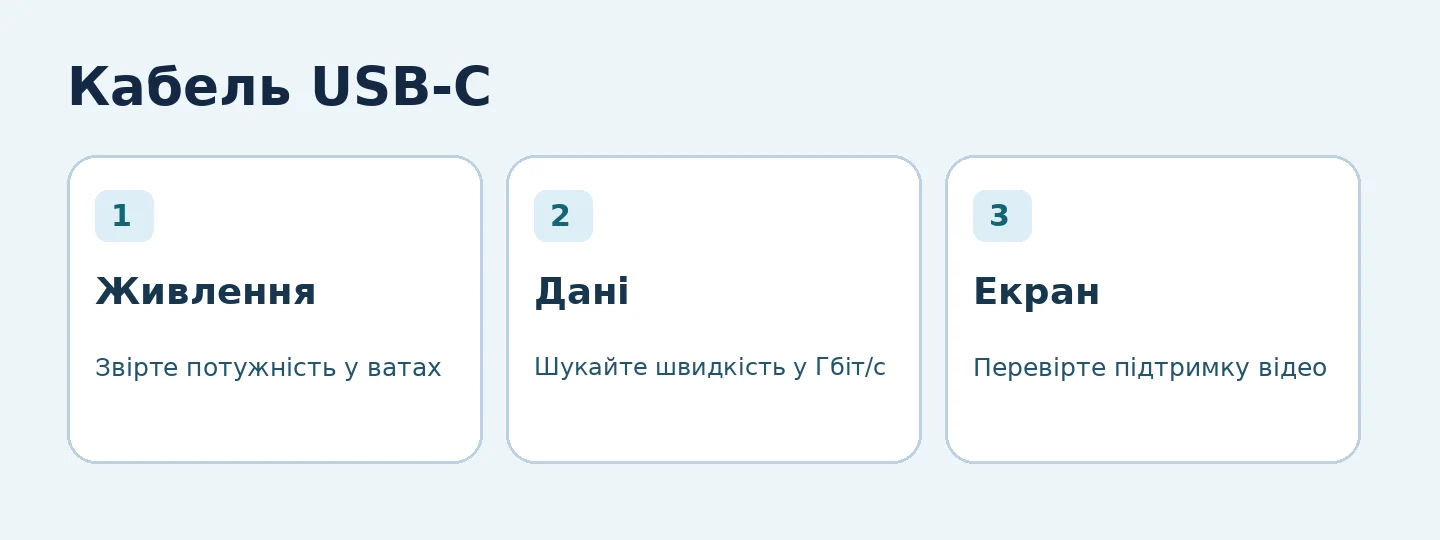
Коротко. Для зарядки звірте вати. Для SSD перевірте швидкість у Гбіт/с. Для монітора шукайте підтримку відео та сумісність із портом ноутбука. Якщо кабель має виконувати всі три завдання, жоден із цих пунктів не можна пропустити.
Який кабель USB-C вибрати для заряджання
У сертифікаційному маркуванні USB‑IF для кабелів USB‑C — USB‑C є позначки 60W і 240W. На старих кабелях і в магазинах трапляються 100 Вт. USB‑IF припинила сертифікувати кабелі цієї категорії у грудні 2021 року та замінила її категорією 240 Вт. Це не робить справний старий кабель на 100 Вт непридатним для заряджання сумісного обладнання.
Якщо ноутбук має отримувати понад 60 Вт через USB Power Delivery, не купуйте кабель, розрахований лише на 60 Вт, виходячи з того, що до комплектного блока не вистачає всього кількох ватів. Спочатку звірте рекомендовану потужність і вимоги виробника. Для нової покупки кабель із підтвердженою підтримкою 240 Вт дає запас, але не змусить телефон або ноутбук приймати більше, ніж той підтримує. Блок також має видавати необхідний режим. Окремо розібрали, коли ноутбуку вистачить зарядки на 65 Вт і коли потрібні 100 Вт.
На що дивитися для SSD і монітора
Для зовнішнього SSD зазвичай важливіше позначення швидкості. Візьміть за основу можливості накопичувача й порту ноутбука. Якщо обидва підтримують 10 Гбіт/с, кабель із підтвердженою підтримкою такої швидкості допоможе не створити зайвого обмеження. У робочому тесті порівнюйте копіювання того самого великого файла. Швидкість у характеристиках інтерфейсу не дорівнює швидкості запису накопичувача.
Для монітора перевірте, чи порт ноутбука підтримує виведення відео та чи кабель підходить для потрібного режиму. На прикладі Apple видно, навіщо це робити. Її кабель USB‑C для заряджання передає дані на швидкості USB 2.0 і не підтримує відео, тоді як окремі кабелі Thunderbolt Pro підтримують підключення дисплеїв. Якщо з’єднуєте ноутбук із док-станцією, звірте комплектний кабель і специфікацію станції. Більше про сумісність є в гіді про порти USB‑C, USB4 і Thunderbolt.
Що перевірити перед замовленням
- Для зарядки запишіть потрібну потужність і перевірте характеристики блока та кабелю. Якщо користуєтеся багатопортовим блоком, звірте потужність саме в потрібній комбінації портів.
- Для SSD знайдіть явно зазначену швидкість передавання даних. Якщо в картці є лише вати, попросіть специфікацію або оберіть кабель з описаною швидкістю.
- Для монітора звірте роздільність і частоту, які має підтримувати весь ланцюжок. Для першої проби підключіть екран напряму, якщо це можливо.
- Якщо купуєте кабель на кілька сценаріїв, запишіть окремо вимоги до живлення, швидкості та відео. Читайте характеристики саме вибраної довжини й артикула.
Коли новий кабель заряджає ноутбук, а екран залишається чорним, почніть із найпростішого. Перевірте, чи давав цей же порт зображення зі справним відеокабелем. Якщо так, зіставте характеристики обох кабелів. Це швидше, ніж змінювати налаштування дисплея без розуміння, що саме відрізняється в підключенні.
Як перевірити комплект для робочого столу
Уявімо, що ноутбук підключаєте одним кабелем до монітора з USB‑C, а той одночасно заряджає ноутбук і має USB-порти для периферії. У такій схемі перевірте три речі в документації до монітора. Він має віддавати достатньо потужності, працювати з потрібною роздільністю й частотою та підтримувати швидкість даних, яка вам потрібна. Якщо після заміни кабелю пропала одна функція, поверніть комплектний кабель і повторіть тест. Це дасть точку відліку, перш ніж змінювати порти або налаштування.
Для кабелю, яким заряджаєте телефон у дорозі, вимоги простіші. Якщо не підключаєте до нього монітор і не переносите великі файли, висока швидкість передачі даних може бути зайвою.
Джерела
- USB‑IF Compliance Updates — перехід від сертифікації 100 Вт до 240 Вт.
- USB‑IF Cable Logo Usage Guidelines — позначки потужності та швидкості.
- Apple Support — порівняння зарядного та Thunderbolt-кабелів.