Зовнішній SSD для резервних копій: як вибрати
Зовнішній SSD для резервних копій варто вибирати за обсягом даних, які потрібно відновити, і частотою копіювання. Якщо на ноутбуці зберігається 600 ГБ робочих файлів, одного терабайта вистачить для першої копії, але місце для старих версій залежатиме від того, як швидко змінюються файли. Для сімейного архіву з фото й відео запас місткості часто важливіший за швидший порт.
У цьому матеріалі
Коротко. Для регулярних копій почніть із розрахунку місткості. Для Mac Apple радить диск щонайменше вдвічі місткіший за сховище комп’ютера. Для Windows перевірте, які саме папки охопить «Історія файлів». Після першого копіювання відновіть кілька файлів у тестову папку.
Як порахувати місткість SSD для резервних копій
Спочатку визначте обсяг файлів, які доведеться відновлювати, а потім врахуйте історію. Наприклад, у вас 600 ГБ вихідних файлів, кожні 30 днів з’являється ще приблизно 100 ГБ даних, і ви хочете залишити кілька попередніх версій. У такому сценарії 2 ТБ дадуть більше запасу, ніж 1 ТБ. Точний розхід залежить від програми, частоти копіювання та того, чи замінюються великі файли цілком.
| Сценарій | Що важливіше | З чого почати |
|---|---|---|
| Документи й сімейні фото, копії раз на тиждень | Місткість і просте відновлення | Виміряти обсяг папок і налаштувати історію версій |
| Відеопроєкти, десятки гігабайтів за раз | Стабільний тривалий запис і місткість | Перевірити великий пакет файлів на своєму порту |
| Копія Mac у Time Machine | Запас місткості й виділений диск | Орієнтир Apple — щонайменше 2× місткість сховища Mac |
| Рідкісні копії кількох терабайтів | Вартість за терабайт | Порівняти ціни на HDD і SSD потрібної місткості |
Коли USB 10 Гбіт/с дасть перевагу
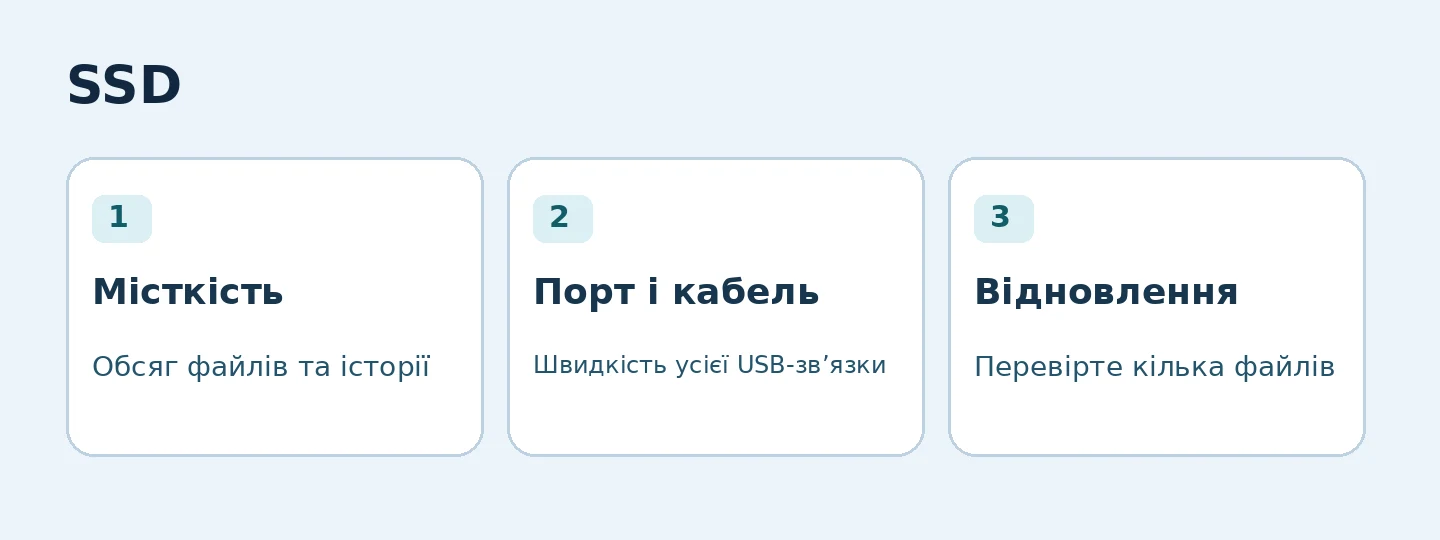
USB‑C описує форму роз’єму. Швидкість визначають можливості накопичувача, порту ноутбука й кабелю. Обидві моделі нижче розраховані на USB 10 Гбіт/с. Через порт на 5 Гбіт/с їхній піковий запис не реалізується, а великий пакет дрібних файлів зазвичай копіюється повільніше за один файл такого самого сумарного розміру. Перевірити порт свого ноутбука можна за гідом з USB‑C, USB4 і Thunderbolt.
Швидкість «до 1050 МБ/с» у паспорті цих моделей стосується читання. Для копіювання важливі швидкість запису та її стабільність протягом усієї операції. Якщо диск потрібен для апгрейду всередині ПК, вимоги до сумісності інші. Їх розібрано в окремому гіді з SATA і NVMe SSD.
Дві моделі, які є в українських каталогах
Samsung T7 Shield 1 ТБ (MU-PE1T0S). Виробник указує до 1050 МБ/с читання і до 1000 МБ/с запису. Tom’s Hardware відзначив стабільний послідовний запис у протестованого екземпляра на 1 ТБ. Для регулярного копіювання відео це корисніший показник за короткий піковий результат.
Kingston XS1000 2 ТБ. Серія підтримує USB 3.2 Gen 2; виробник указує до 1050 МБ/с читання та 1000 МБ/с запису. Червона версія на 2 ТБ має базовий код SXS1000R/2000G. У локальній картці може бути розширене позначення, тому звіряйте місткість і повний код на коробці. Для домашніх копій практичніше оцінити, скільки версій збережуться на 2 ТБ, і потім порівняти ціни.
Як перевірити, що копію справді можна відновити
- Визначте, які папки й каталоги потрібні після втрати комп’ютера. Зокрема, перевірте, чи входить туди каталог програми з фотографіями, а також файли, що в хмарному сервісі зберігаються лише онлайн.
- У Time Machine оберіть диск для копій і врахуйте, що під час налаштування система може запропонувати його стерти. Перед цим переконайтеся, що на ньому немає єдиної копії потрібних файлів.
- У Windows 10 або 11 перевірте «Історію файлів» у Панелі керування. За документацією Microsoft зовнішній диск можна обрати для історії; після першого запуску перевірте, чи потрапили в копію потрібні бібліотеки.
- Відновіть старішу версію документа й кілька великих файлів до окремої папки та відкрийте їх. Зберігайте ще одну незалежну копію найцінніших даних; після ручного копіювання від’єднуйте диск безпечним способом.
Для робочих файлів я б спершу налагодив регулярну копію з історією та перевіреним відновленням. Швидший SSD вартий доплати, якщо ви регулярно чекаєте на великі копії й порт ноутбука підтримує потрібну швидкість.
Джерела
- Apple Support — Time Machine та рекомендація щодо місткості.
- Microsoft Support — зовнішні диски та «Історія файлів».
- Samsung і Kingston — специфікації.
- Tom’s Hardware — вимірювання T7 Shield 1 ТБ.