Raspberry Pi Desktop 2026: друге життя старого ноутбука
Ноутбук, який ледве справляється із сучасною Windows, не обов’язково перетворився на електронний брухт. Іноді його головна проблема — не зношений процесор, а надто важка для нього операційна система. У жовтні 2026 року з’явився привід перевірити це на практиці: Raspberry Pi Desktop для звичайних ПК та старих Intel Mac отримала новий випуск на основі Debian 13 Trixie. А незалежні випробування на ноутбуках 2007–2008 років показали, що навіть таке обладнання ще здатне виконувати повсякденні завдання.
Це не чарівне прискорення заліза і не обіцянка, що будь-який старий комп’ютер стане швидким. Цінність оновлення в іншому: можна спробувати сучасне програмне середовище, не купуючи новий ноутбук і навіть не видаляючи поточну систему з диска. Але перш ніж брати флешку, варто зрозуміти обмеження.
Що саме вийшло і чому це не звичайна Raspberry Pi OS
6 жовтня 2026 року Raspberry Pi повідомила про повернення актуальної версії Raspberry Pi Desktop для PC і Mac. Це окремий образ системи для комп’ютерів з 64-бітними процесорами архітектури x86-64, а не файл, призначений для одноплатних Raspberry Pi з ARM-процесорами. Через схожі назви ці два варіанти легко переплутати на сторінці завантажень.
Основою став Debian 13 Trixie. Разом із ним доступне фірмове робоче середовище Raspberry Pi: звичне меню програм, панель, налаштування системи та компактний набір повсякденних інструментів. Компанія також додала клієнт Raspberry Pi Connect для віддаленого доступу. Усе це важливо не лише для прихильників Linux: система задумана як готове робоче середовище, а не конструктор, у якому спершу треба самостійно збирати графічний інтерфейс.
Попередня версія для звичайних ПК залишалася на старішій 32-бітній основі. Новий випуск переходить на 64 біти, тому оновити стару інсталяцію поверх попередньої не вийде: розробник прямо вказує на необхідність нової установки. Це критичний нюанс для власників комп’ютерів, на яких уже зберігаються документи й налаштування.
Які старі ноутбуки реально перевірили
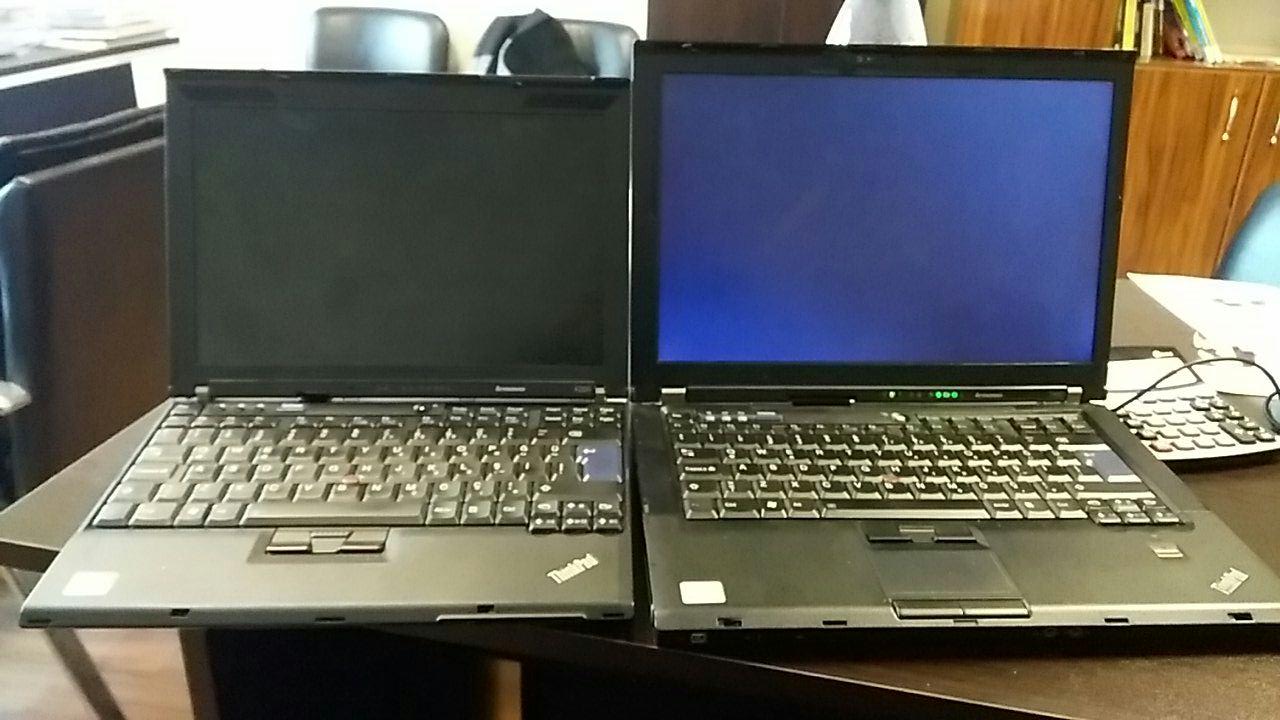
Найцікавіша частина історії з’явилася не в анонсі виробника, а в матеріалі The Register від 24 жовтня. Видання випробувало нову систему на кількох давніх ThinkPad. На ThinkPad X200s 2008 року з процесором Core 2 Duo SL9400, 8 ГБ оперативної пам’яті та SSD журналіст перевірив бездротові й дротові мережі, Bluetooth, зовнішній дисплей, порти та основні клавіші керування. За описом тесту, ці функції працювали.
Ще показовіший експеримент — ThinkPad X61 Tablet 2007 року з 2 ГБ оперативної пам’яті. На ньому система запускала браузери й дозволяла виходити в інтернет, хоча складні сторінки відкривалися повільно. Сенсорний екран цього конкретного пристрою не запрацював. Тобто навіть позитивний результат не означає безумовної сумісності всіх компонентів старого ноутбука.
За вимірюваннями The Register, у стані простою система використовувала менш ніж 450 МБ оперативної пам’яті. Це результат саме їхньої конфігурації, а не офіційна мінімальна вимога чи гарантія для кожного ПК. Видання також повідомило про роботу на ThinkPad W500. Власних тестів Top-Gadgets не проводилося, тому наведені цифри не слід сприймати як універсальний бенчмарк.
Що означає «працює» для звичайного користувача
Запуск браузера — це ще не комфортна робота з десятком вкладок, відеодзвінками та великими таблицями. На комп’ютері з двома гігабайтами пам’яті можна прочитати пошту, відкрити нескладний сайт або відредагувати невеликий документ, але важкі вебзастосунки залишаться вимогливими. Сучасні сторінки активно використовують JavaScript, графіку та відео; заміна Windows на Linux не збільшує фізичну пам’ять і не робить старий процесор новим.
Натомість для друку, навчальних текстів, домашнього архіву, базового серфінгу та роботи з локальними файлами легка система може повернути ноутбуку практичну цінність. Якщо пристрій використовуватиметься як резервний комп’ютер або домашня друкарська машинка, економія ресурсів важливіша за модний вигляд інтерфейсу. А от тим, кому потрібні конкретні програми лише для Windows, варто спершу перевірити альтернативи.
Є ще одна різниця між тестом і реальним життям. У випробуваних ThinkPad використовувалися SSD. Якщо старий ноутбук досі працює з повільним жорстким диском, реакція системи може відчутно відрізнятися. Це не підтвердження конкретного приросту швидкості після заміни накопичувача, а практичне нагадування: стан диска, батареї та системи охолодження також впливає на придатність техніки.
Кому Raspberry Pi Desktop не підійде
Перший бар’єр — архітектура процесора. Офіційний образ для PC і Mac розрахований на 64-бітні x86-сумісні комп’ютери. Дуже старий 32-бітний процесор не підходить. Так само цей образ не призначений для MacBook з чипами Apple Silicon серій M. Для них потрібні інші рішення; сумісність із Intel Mac теж варто перевіряти за конкретною моделлю.
Другий бар’єр — спеціалізоване програмне забезпечення. Професійні бухгалтерські системи, окремі банківські клієнти, програми для периферійного обладнання, деякі ігри й фірмові утиліти можуть вимагати Windows або macOS. Наявність Linux-аналога не гарантує, що він відкриє всі старі файли без змін. Перед переходом корисно виписати п’ять найважливіших програм і з’ясувати, чи є для них придатна заміна.
Третій — сумісність пристроїв. Wi-Fi-модуль, камера, мікрофон, тачпад, режим сну, клавіші яскравості або принтер можуть поводитися по-різному залежно від драйверів. Особливо це стосується старих ноутбуків із нестандартними компонентами. Саме тому пробний запуск з USB важливіший за будь-які загальні запевнення про підтримку старого заліза.
Спробувати без видалення Windows: безпечніший маршрут
Raspberry Pi поширює систему як live-образ ISO. Його можна записати на USB-накопичувач, завантажити з нього комп’ютер і подивитися на роботу середовища без негайної установки на внутрішній диск. Офіційний анонс також описує режим із збереженням змін на флешці — persistence. Це зручно, якщо хочеться повертатися до налаштованого середовища, не торкаючись основної операційної системи.
Починати варто з резервної копії важливих файлів. Далі потрібно завантажити саме Raspberry Pi Desktop для PC і Mac з офіційної сторінки, перевірити назву образу та контрольну суму, якщо вона доступна, і записати ISO на окрему флешку за допомогою надійного інструмента. Під час запису вміст обраного USB-носія зазвичай стирається — його не можна плутати з диском, на якому лежать особисті фотографії.
Після цього комп’ютер потрібно запустити з USB через меню вибору завантажувального пристрою. Конкретна клавіша та поведінка залежать від виробника й налаштувань BIOS/UEFI. Якщо пристрій не завантажується, це ще не доводить несумісність системи: причиною можуть бути спосіб запису флешки або параметри прошивки. Змінювати налаштування без розуміння наслідків не варто.
Під час тестового сеансу перевірте не лише швидкість меню. Підключіться до Wi-Fi, відтворіть звук, відкрийте кілька потрібних сайтів, перевірте клавіатуру з українською розкладкою, USB-порти, заряджання й пробудження після сну. Якщо ноутбук потрібен для відеозв’язку, перевірте камеру та мікрофон окремо. Такі прості випробування дадуть більше користі, ніж рекламна обіцянка «легкої системи».
Коли варто встановлювати систему на диск
Якщо тестовий запуск пройшов вдало, у Raspberry Pi Desktop передбачений інсталятор Calamares. Він дозволяє встановити систему на внутрішній накопичувач. Але саме на цьому етапі з’являється ризик втрати даних: неправильний вибір диска чи розділу може знищити поточну інсталяцію Windows і файли користувача.
Для домашнього ноутбука без цінної інформації повна заміна системи може бути найпростішим шляхом. Якщо на диску зберігаються робочі документи або потрібне подвійне завантаження, безпечніше спершу підготувати резервну копію, план розділів і спосіб відновлення. Новачкам не варто починати знайомство з Linux зі складного ручного перерозподілу диска.
За даними офіційної сторінки завантаження, образ для PC і Mac датований 13 жовтня 2026 року, має основу Debian 13, ядро Linux 6.12 і розмір приблизно 2,6 ГБ. Це розмір завантаження, а не обсяг вільного місця, який гарантовано вистачить для тривалої роботи з програмами та документами. У незалежному тесті The Register згадується інсталяція, що займала приблизно 8 ГБ, але користувачеві доцільно залишити значно більше простору для оновлень і власних файлів.
Програми, оновлення та віддалений доступ
Raspberry Pi Desktop базується на Debian, тож її привабливість не обмежується початковим набором програм. У незалежному тесті згадуються браузери Firefox і Chromium, а також можливість встановлювати додаткове програмне забезпечення. Водночас на старому комп’ютері краще не поспішати з десятками фонових служб: що менше одночасних завдань, то більше ресурсів залишається для основної роботи.
Наявність Raspberry Pi Connect — окрема новинка цього випуску. За описом розробника, клієнт дозволяє під’єднуватися до комп’ютера через сервіс Connect, використовувати віддалений робочий стіл або термінал. Під час додавання ПК користувач задає йому назву. Це може знадобитися, якщо старий ноутбук використовується як допоміжний комп’ютер удома, але віддалений доступ варто налаштовувати лише за потреби та з належним захистом облікового запису.
Щодо безпеки важливо розділяти дві речі. Debian 13 — сучасна гілка системи з визначеним циклом підтримки, але сама назва не гарантує автоматичної безпеки конкретного ноутбука. Потрібно встановлювати оновлення, використовувати підтримувані браузери, не запускати невідомі команди з форумів і не ігнорувати несправності накопичувача. На старому обладнанні корисно також перевірити температуру та стан акумулятора.
Чи є сенс переходити з Windows саме зараз
Рішення залежить від того, що саме не влаштовує у поточному комп’ютері. Якщо ноутбук справний, але занадто повільний для простих завдань, Raspberry Pi Desktop заслуговує на пробний запуск. Якщо ж батарея майже не тримає заряд, вентилятор постійно перегрівається, а диск видає помилки, зміна системи не вирішить апаратних проблем.
Не варто також сприймати легкий Linux як єдину можливість. Існують інші дистрибутиви з невисокими вимогами до ресурсів, а вибір між ними залежить від сумісності, доступних програм і звичок користувача. Важлива перевага Raspberry Pi Desktop — поєднання актуальної бази Debian з відносно простим початком роботи. Але порівнювати швидкість різних систем коректно лише на однаковому обладнанні й за однакових сценаріїв.
Для українського користувача окремо важливі розкладка клавіатури, коректне відображення кирилиці, робота потрібних державних та банківських вебсервісів і можливість друкувати документи. У доступних джерелах немає незалежного комплексного тесту цих сценаріїв саме для України. Тому їх слід перевірити на власному пристрої, а не вважати автоматично підтвердженими.
Практичний висновок: не купувати нове, доки не перевірено старе
Найрозумніший сценарій — дати старому ноутбуку короткий і безпечний іспит. Завантажити офіційний образ, підготувати окрему флешку, перевірити базові пристрої та кілька справді потрібних програм. Якщо результат влаштовує, тоді вже вирішувати питання постійної установки. Такий підхід не потребує купівлі ліцензії на нову систему і не змушує одразу відмовлятися від звичного робочого середовища.
Випуск Raspberry Pi Desktop у жовтні 2026 року цікавий насамперед тим, що він дає простий шлях до актуального Linux на техніці, яку багато хто давно списав би. Незалежні випробування підтверджують життєздатність підходу на окремих старих ThinkPad, але водночас показують його межі: повільні сайти й непрацюючий сенсорний екран нікуди не зникають. Якщо потрібен резервний ноутбук для текстів, пошти та нескладних домашніх справ, це реальна альтернатива поспішній покупці. Для важких програм і багатозадачності очікування мають залишатися тверезими.
Джерела фактів
- Raspberry Pi, 6 жовтня 2026 — офіційний анонс, архітектура, live-режим, Connect та інсталяція.
- Raspberry Pi — офіційні образи систем — дата образу для ПК, Debian 13, ядро та розмір.
- The Register, 24 жовтня 2026 — незалежне випробування на старих ThinkPad, вимірювання пам’яті та зауваження щодо сумісності.
- The Register, 12 жовтня 2026 — контекст нового випуску та переходу на x86-64.
- Debian — інформація про випуск Trixie — архітектури й цикл підтримки Debian 13.
Джерела зображень і права
- Скриншот Raspberry Pi OS 13 — Raspberry Pi Holdings, Wikimedia Commons; програмне забезпечення під GPL v2 або новішою. Ілюстрація інтерфейсу Raspberry Pi OS, а не підтверджений скриншот PC-образу жовтня 2026 року.
- ThinkPad X200 і T400 — Magurale, Wikimedia Commons, CC BY-SA 4.0. Ілюстративне фото; без змін.